苹果iPhoneSE怎么截屏 苹果iPhoneSE怎么截图

 时间:2026-05-07 01:04:33

1、方法一、在iPhoneSE手机上面截屏方法和iPhone6、iPhone6S有些不一样,因为iPhoneSE手机将开关机键设置到手机顶部上面,所以在iPhoneSE上面截屏方法需要改变一下,要同时按住iPhoneSE上面HOME键与顶部开机键按钮(如图),才能进行截屏。

苹果iPhoneSE怎么截屏 苹果iPhoneSE怎么截图

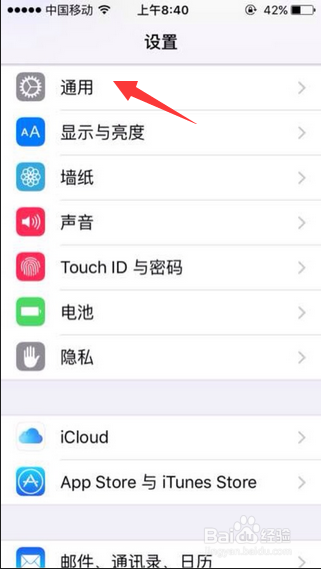
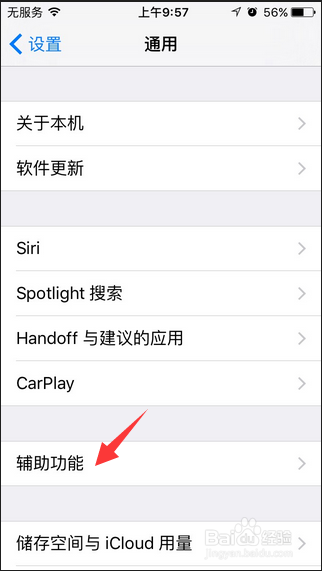
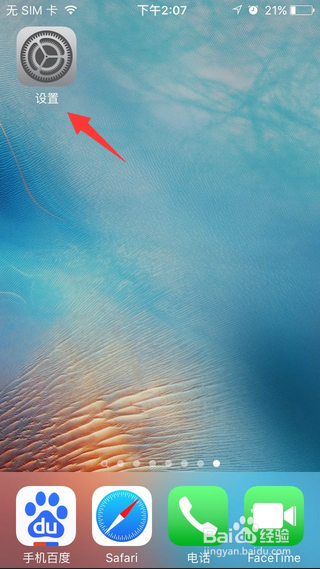
2、方法二、就是设置iPhoneSE手机里面的快捷键按钮进行截图,具体如下,首先打开iPhoneSE手机上面设置、通用。
苹果iPhoneSE怎么截屏 苹果iPhoneSE怎么截图

苹果iPhoneSE怎么截屏 苹果iPhoneSE怎么截图

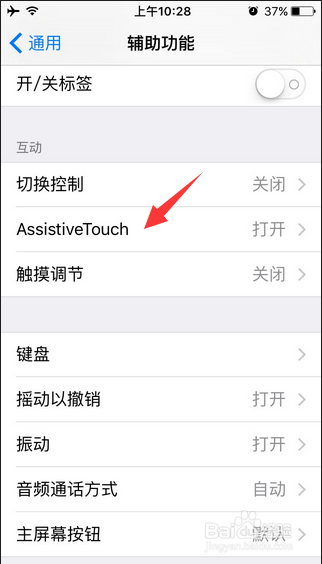
3、然后我们进入到【辅助功能】和【AssistiveTouch】里面。
苹果iPhoneSE怎么截屏 苹果iPhoneSE怎么截图

苹果iPhoneSE怎么截屏 苹果iPhoneSE怎么截图

4、接着在AssistiveTouch里面滑动开关,设置为开启状态。

苹果iPhoneSE怎么截屏 苹果iPhoneSE怎么截图

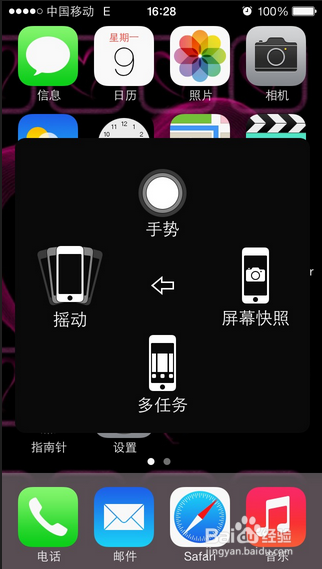
5、开启之后,在苹果iPhoneSE手机上面就显示出一个透明的方形图标,点击一下透明图标,选择【设备】、【更多】进入里面再按一下【屏幕快照】就可以进行截屏了。
苹果iPhoneSE怎么截屏 苹果iPhoneSE怎么截图

  • iphone14触感触控如何设置
  • iphone14里面的来电时有闪光灯如何设置?
  • iPhone14如何打开信息提示闪光灯
  • 苹果13手机在安装软件时开启通过辅助触控确认
  • 苹果手机微信延迟
  • 热门搜索
    pdf是什么意思 hkd是什么货币 brother是什么意思 属猪的和什么属相最配 今天什么节 soccer是什么意思 肚子胀是什么原因 勇敢的向前走是什么歌 中专和职高有什么区别 调研员是什么级别