1、开始,先把图片拉到ps软件里面,然后打开通道
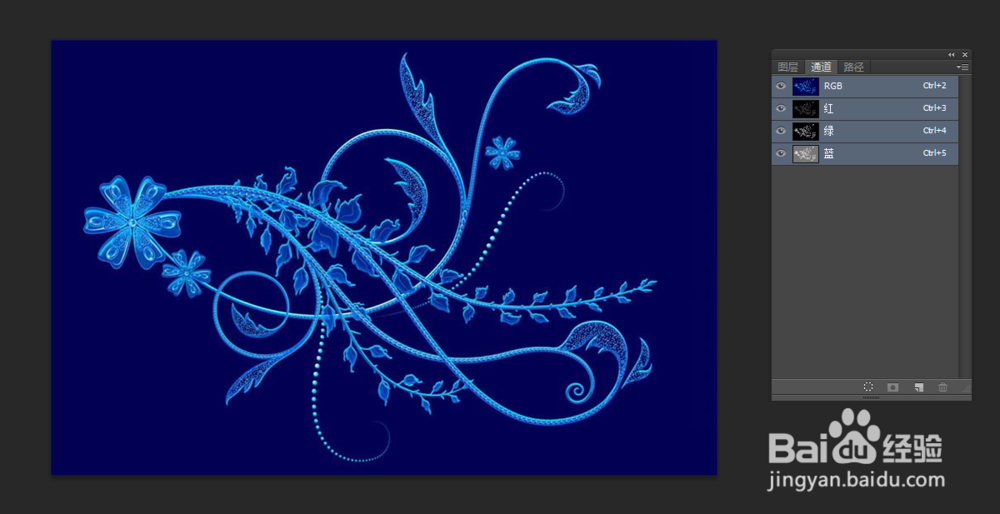
2、选中对比反差比较大的通道蓝色通道
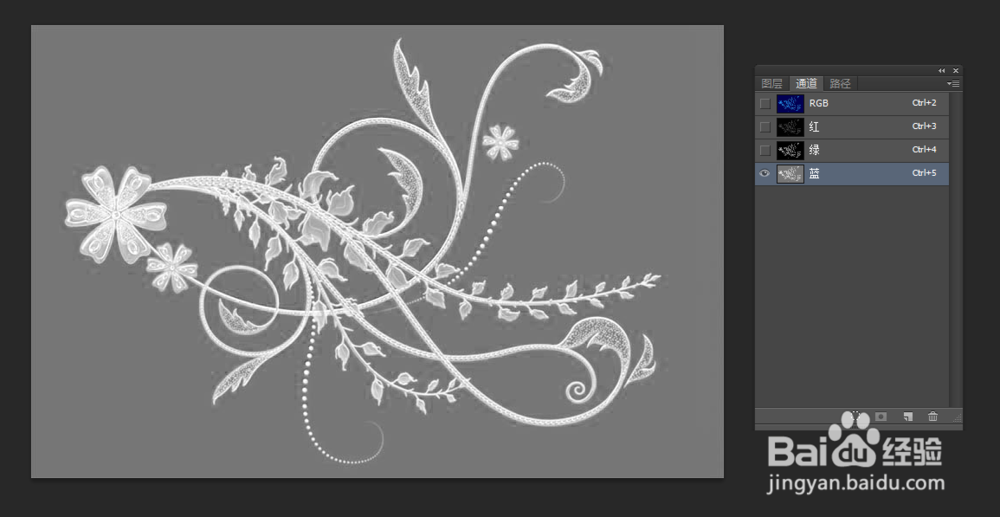
3、按住ctrl键拖住蓝色通道到创建新通道按钮复制蓝色通道

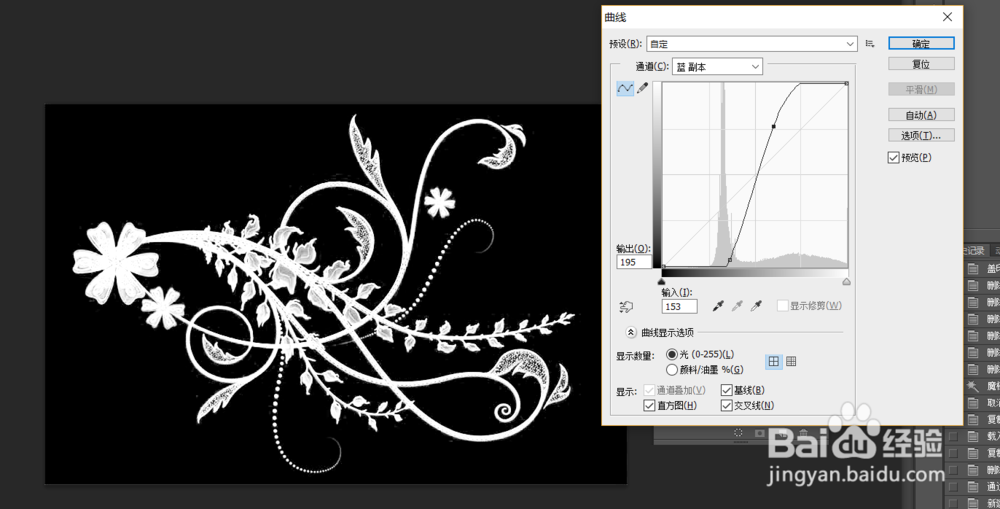
4、选择复制的蓝色通道进行编辑,按住ctrl+M键调用曲线面板,把通道中黑的调更好,亮的调更亮,点击确定
5、按住ctrl键同时点击蓝色通道副本,这是会得到一个选区,点击背景图层,按快捷键ctrl+J复制选区到新建图层
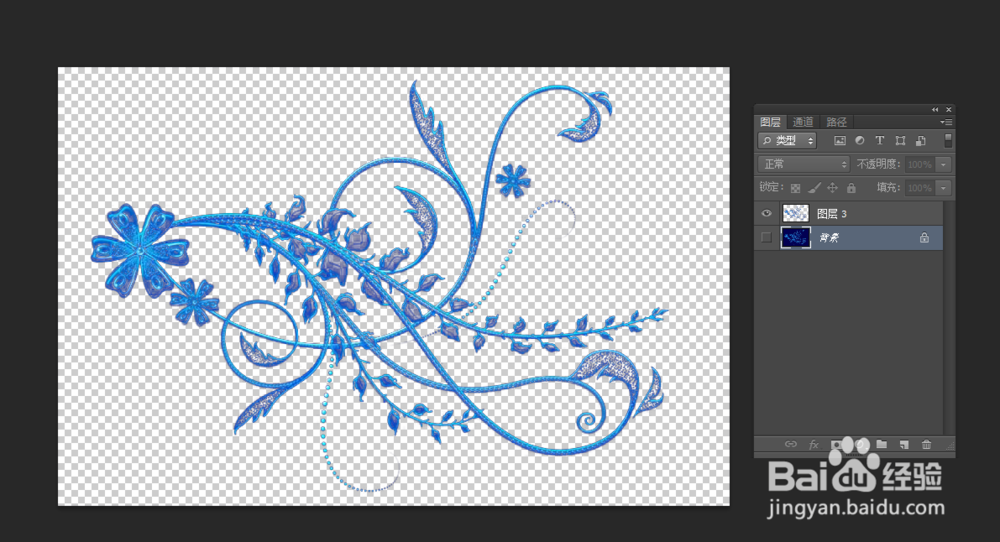
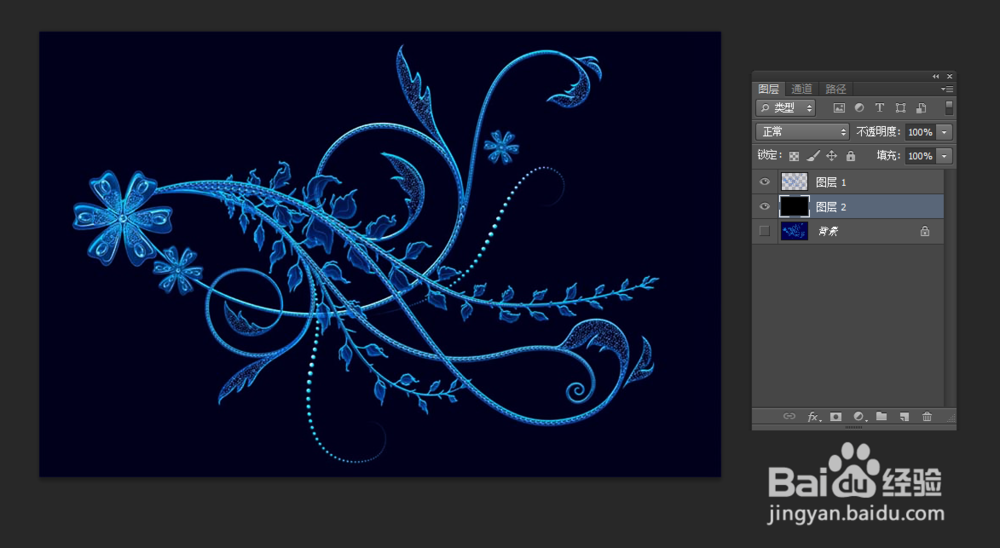
6、在新建图层下方新建一个图层,填充黑色,抠图结束
时间:2026-04-27 01:39:35
1、开始,先把图片拉到ps软件里面,然后打开通道
2、选中对比反差比较大的通道蓝色通道
3、按住ctrl键拖住蓝色通道到创建新通道按钮复制蓝色通道
4、选择复制的蓝色通道进行编辑,按住ctrl+M键调用曲线面板,把通道中黑的调更好,亮的调更亮,点击确定
5、按住ctrl键同时点击蓝色通道副本,这是会得到一个选区,点击背景图层,按快捷键ctrl+J复制选区到新建图层
6、在新建图层下方新建一个图层,填充黑色,抠图结束
