1、在win10电脑桌面,找到“网络”图标,如图所示

2、鼠标右键单击“网络”,然后在弹出的对话框中选择“属性”,如图所示

3、在进入到的“网络和共享中心”界面,点击“更改适配器设置”如图所示

4、接着进入到“网络连接”界面,找到下面的“以太网”网络连接,如图所示

5、在网络连接“以太网”中,点击右键选择“状态”,如图所示

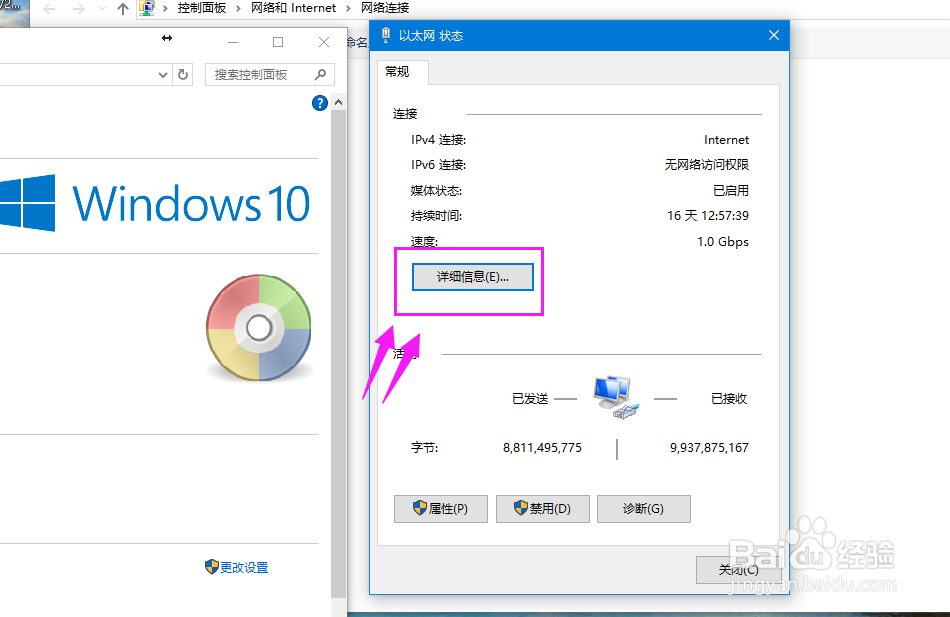
6、在进入的状态窗口中,点击“详细信息”,如图所示
7、进入到详细信息里面,既可以看到电脑的MAC地,包括IP等相关信息,如图

时间:2026-04-22 05:04:33
1、在win10电脑桌面,找到“网络”图标,如图所示
2、鼠标右键单击“网络”,然后在弹出的对话框中选择“属性”,如图所示
3、在进入到的“网络和共享中心”界面,点击“更改适配器设置”如图所示
4、接着进入到“网络连接”界面,找到下面的“以太网”网络连接,如图所示
5、在网络连接“以太网”中,点击右键选择“状态”,如图所示
6、在进入的状态窗口中,点击“详细信息”,如图所示
7、进入到详细信息里面,既可以看到电脑的MAC地,包括IP等相关信息,如图
