1、复制,粘贴时我们最常用的操作,但是有的时候我们删除单元格中的数据后,仍然会有好多格式没有清除掉。

2、这时,我们可以利用格式刷功能来达到清除格式的效果。工具栏——开始——剪贴板——格式刷。

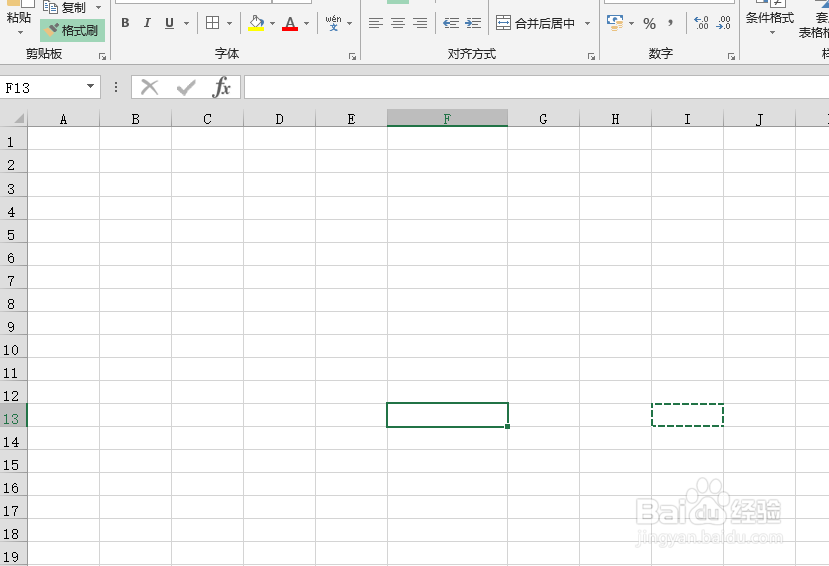
3、现在利用格式刷来清除图中表格边框,我们首先将光标放置在好的单元格位置,在单击格式刷。注意:双击格式刷,可以连续利用。

4、单击格式刷后,在拖动鼠标到需要清除的位置,这样,便可以清除边框。

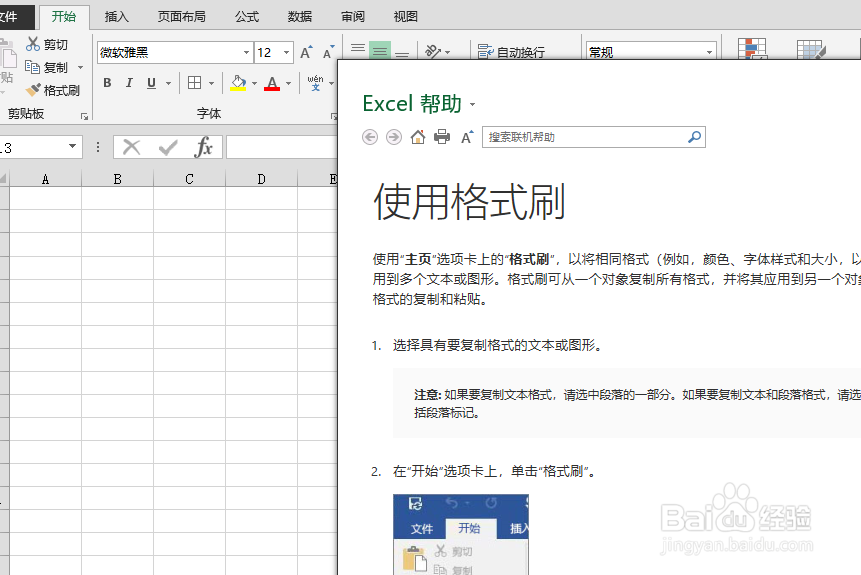
5、注意:底纹等的格式 格式刷是不能清除。可以查看Excel帮助。

时间:2026-04-29 16:29:53
1、复制,粘贴时我们最常用的操作,但是有的时候我们删除单元格中的数据后,仍然会有好多格式没有清除掉。
2、这时,我们可以利用格式刷功能来达到清除格式的效果。工具栏——开始——剪贴板——格式刷。
3、现在利用格式刷来清除图中表格边框,我们首先将光标放置在好的单元格位置,在单击格式刷。注意:双击格式刷,可以连续利用。
4、单击格式刷后,在拖动鼠标到需要清除的位置,这样,便可以清除边框。
5、注意:底纹等的格式 格式刷是不能清除。可以查看Excel帮助。
