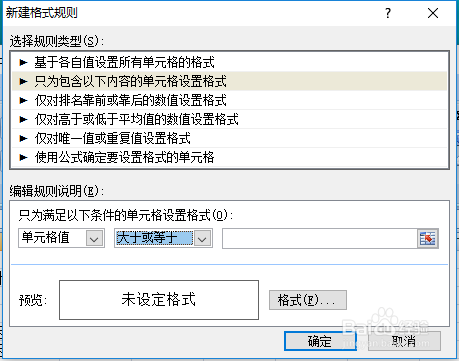
1、选择要设置条件格式的区域,开始--样式--条件格式--新建规则。
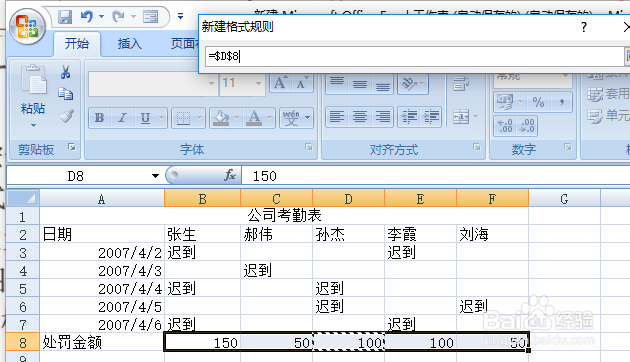
2、将新建格式规则对话框收缩为一个长条形对话框,然后再考勤表中选择作为条件的单元格。
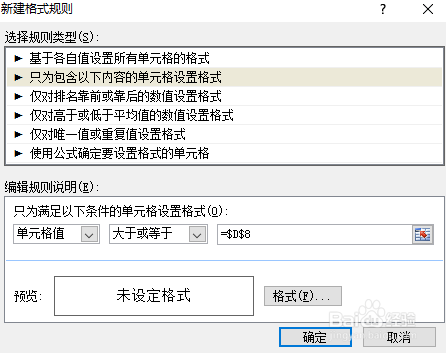
3、展开新建格式规则对话框,单击格式按钮
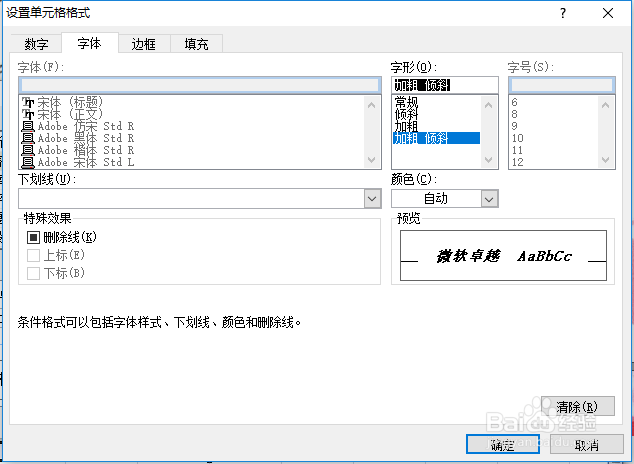
4、在字体中的字形中选择加粗倾斜选项
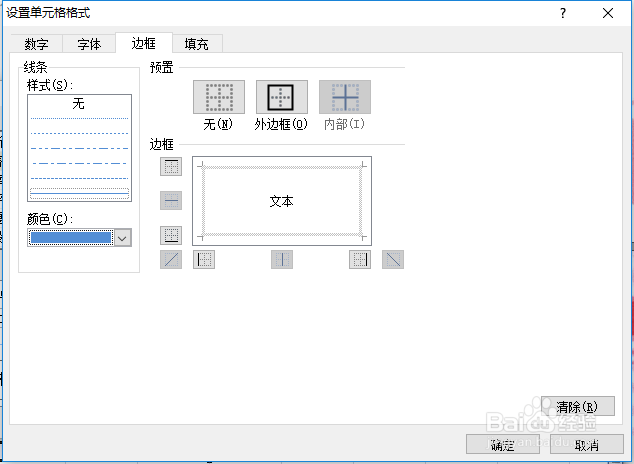
5、选择边框选项卡,在颜色中选择紫色,然后单击外边框按钮。
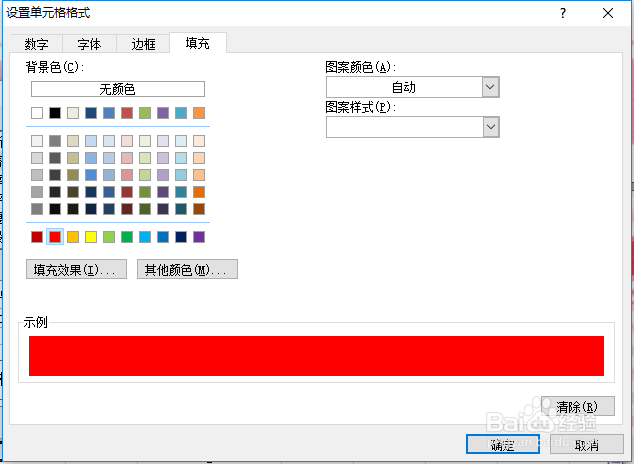
6、选择填充选项卡,单击填充颜色,选择红色,选中水平按钮,
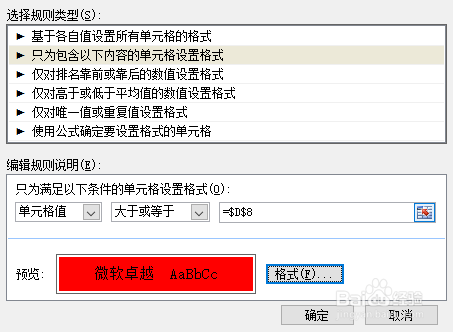
7、单击两次确定,在预览中看到效果。
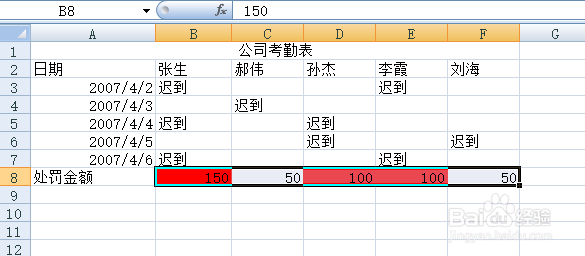
8、单击确定,符合条件的单元格以设置好的格式显示。
时间:2026-04-24 12:32:56
1、选择要设置条件格式的区域,开始--样式--条件格式--新建规则。
2、将新建格式规则对话框收缩为一个长条形对话框,然后再考勤表中选择作为条件的单元格。
3、展开新建格式规则对话框,单击格式按钮
4、在字体中的字形中选择加粗倾斜选项
5、选择边框选项卡,在颜色中选择紫色,然后单击外边框按钮。
6、选择填充选项卡,单击填充颜色,选择红色,选中水平按钮,
7、单击两次确定,在预览中看到效果。
8、单击确定,符合条件的单元格以设置好的格式显示。
