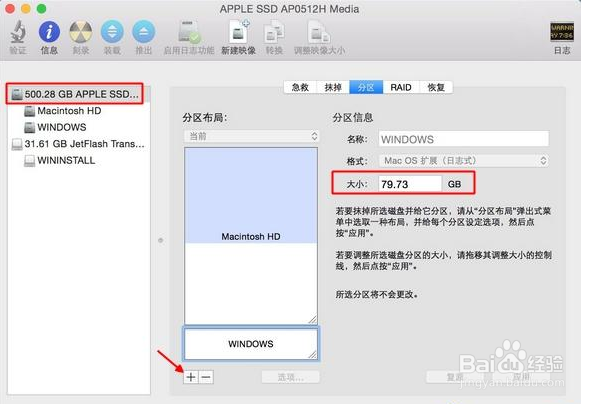
1、启动进入mac os系统,在“实用工具”中打开“磁盘工具”,选择整个硬盘,点击“分区”,通过“+”号增加windows盘的大小,点击应用;
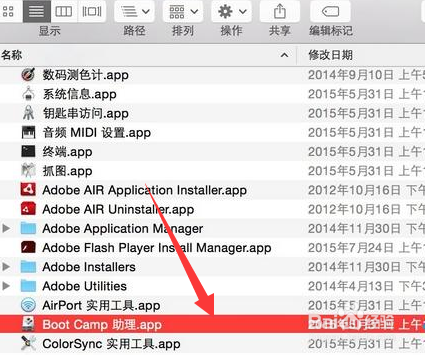
2、插入U盘,在实用工具中打开BootCamp助理;
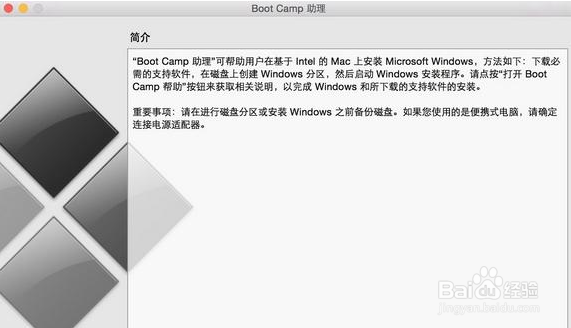
3、BootCamp助理可以帮助用户在mac安装windows,点击继续;
4、选择“创建windows8或更高版本的安装盘”和“下载windows支持软件”,继续;
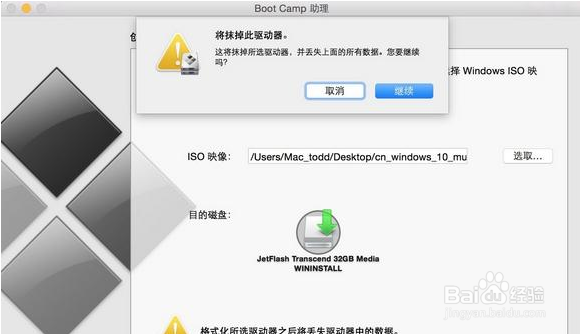
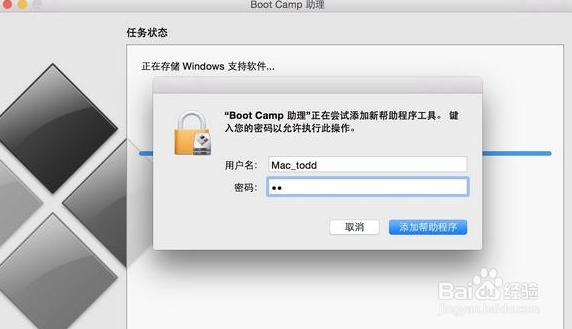
5、开始下载windows系统支持软件,输入密码完成操作;
6、重启mac笔记本,长按option按键,选择U盘启动按回车进入;
7、打开win10系统安装程序,下一步;
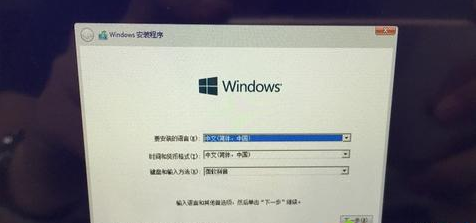
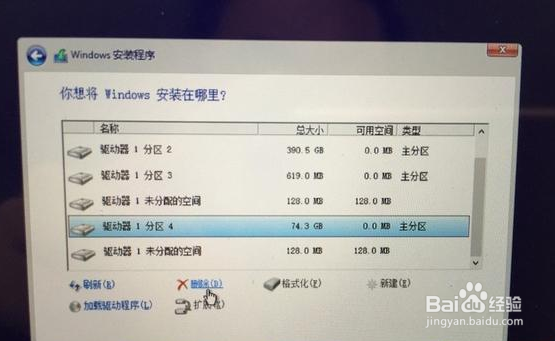
8、提示激活选择跳过,选择刚才分配的window分区,删除;
9、再点击“未分配的空间”,选择新建,应用;
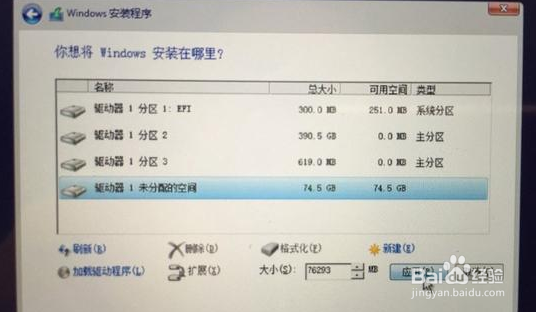
10、建立windows主分区,选择这个新建分区,下一步;
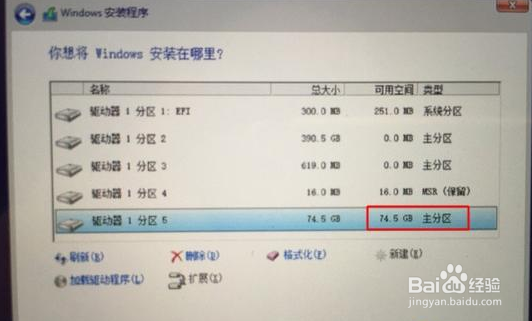
11、开始执行win10系统安装操作;

12、安装完成,打开U盘BootCamp中的setup;
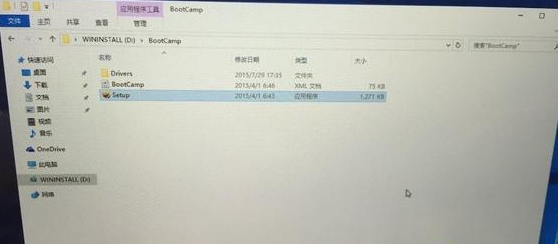
13、安装Bootcamp并安装windows支持软件;
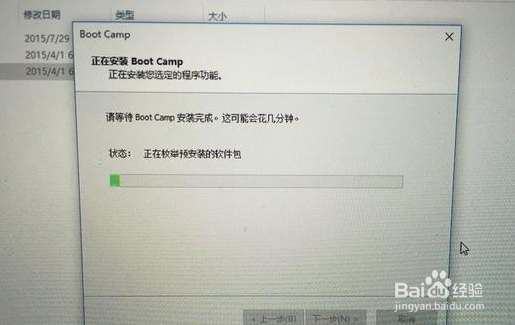
14、重启系统,打开win10激活工具一键自动激活,完成上述操作之后,我们就成功在macbook笔记本上安装了win10组成双系统,台式安装与笔记本类似。
