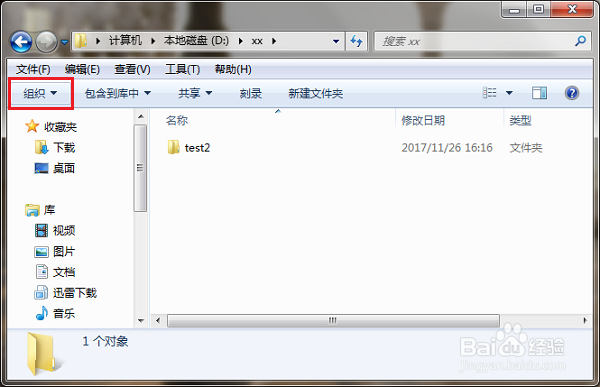
1、第一步在我们的电脑上点击计算机,进去磁盘界面,点击左上方的组织,如下图所示:
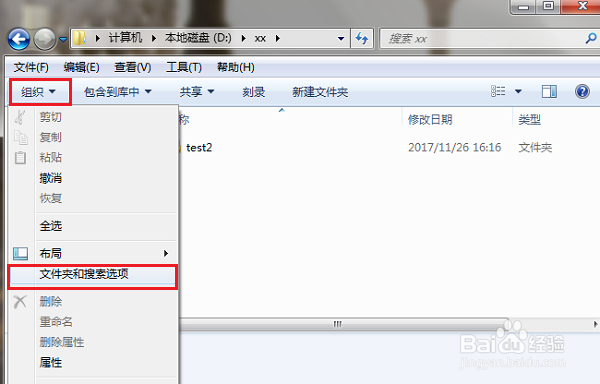
2、第二步点击组织之后,选择“文件夹和搜索选项”,如下图所示:
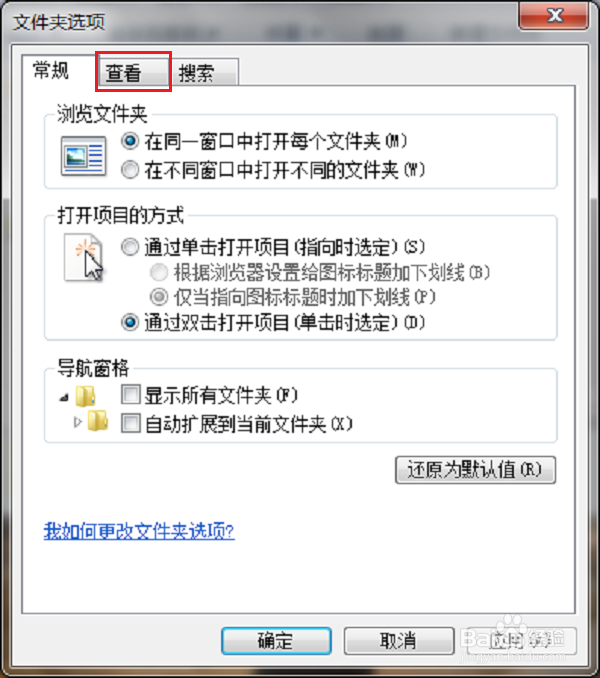
3、第三步进去文件夹选项界面之后,点击“查看”,如下图所示:
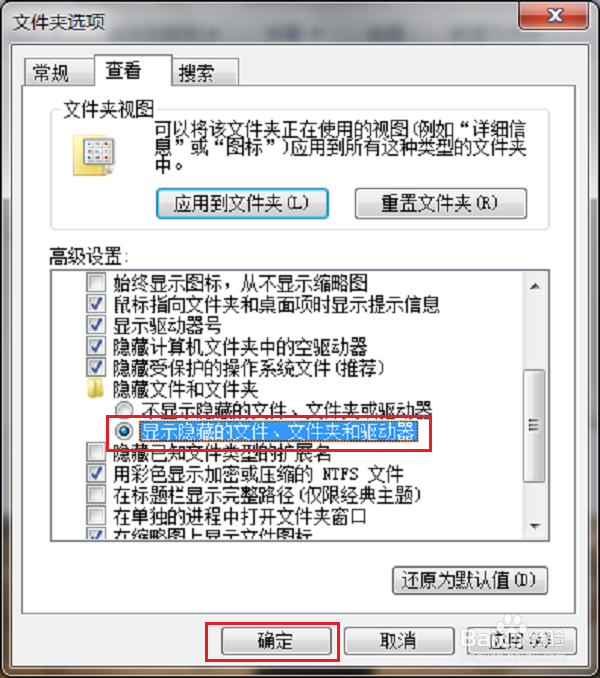
4、第四步在查看界面下滑找到隐藏文件和文件夹,可以看到默认勾选的是不显示隐藏的文件、文件夹或驱动器,如下图所示:

5、第五步勾选“显示隐藏的文件、文件夹或驱动器”,点击确定,如下图所示:
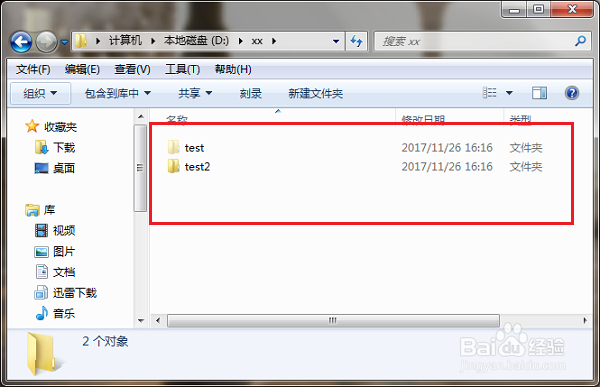
6、第六步可以看到隐藏的文件夹显示出来了,隐藏的文件夹比正常的文件夹颜色要淡一些,如下图所示:
时间:2026-04-24 03:19:15
1、第一步在我们的电脑上点击计算机,进去磁盘界面,点击左上方的组织,如下图所示:
2、第二步点击组织之后,选择“文件夹和搜索选项”,如下图所示:
3、第三步进去文件夹选项界面之后,点击“查看”,如下图所示:
4、第四步在查看界面下滑找到隐藏文件和文件夹,可以看到默认勾选的是不显示隐藏的文件、文件夹或驱动器,如下图所示:
5、第五步勾选“显示隐藏的文件、文件夹或驱动器”,点击确定,如下图所示:
6、第六步可以看到隐藏的文件夹显示出来了,隐藏的文件夹比正常的文件夹颜色要淡一些,如下图所示:
