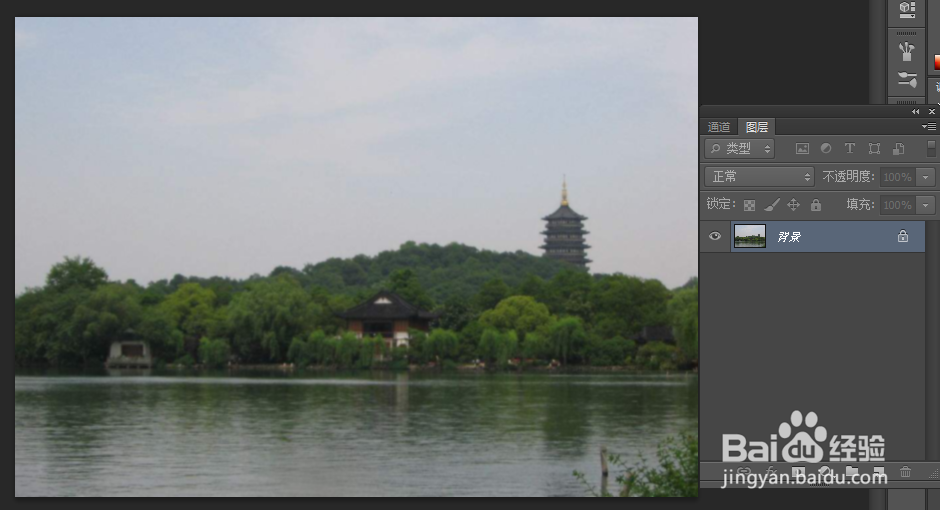
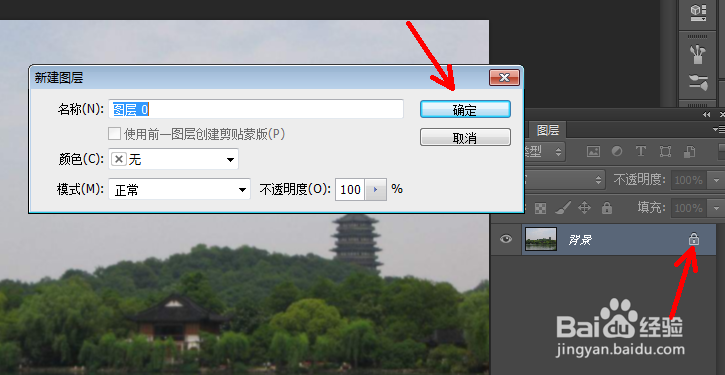
1、启动ps软件,打开需要处理的照片,双击解锁
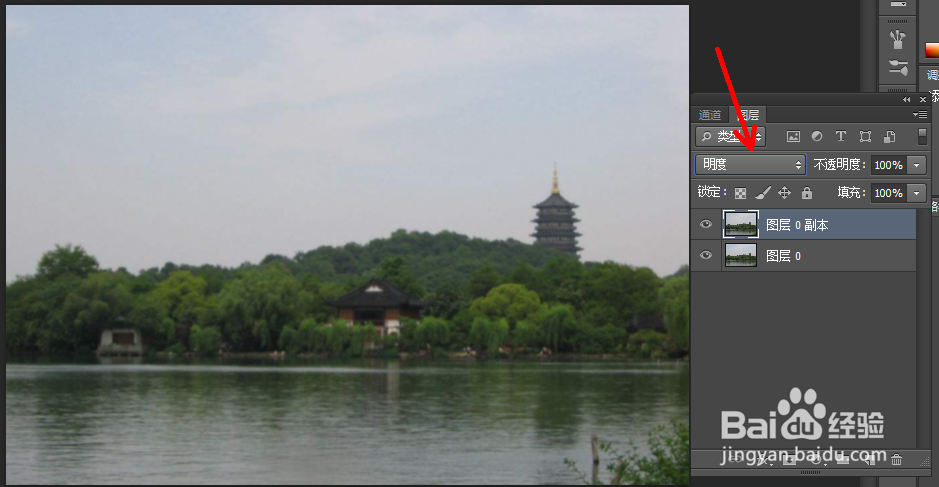
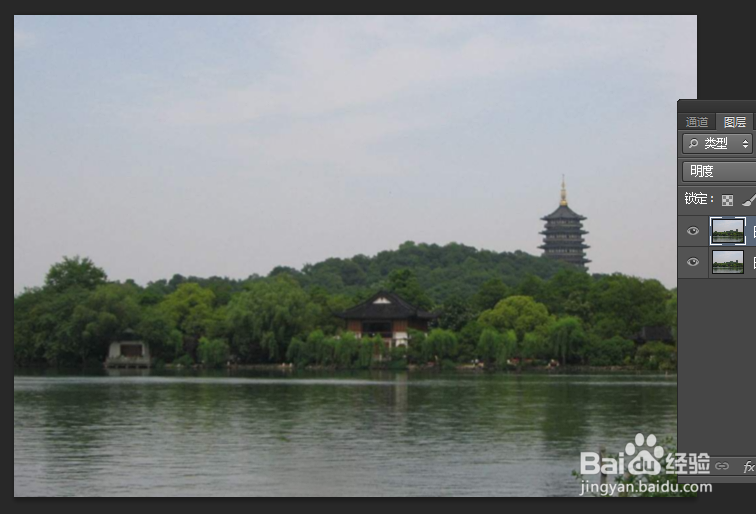
2、按【Ctrl+j】拷贝一层-图层0副本,并将图层混合模式改为‘明度’
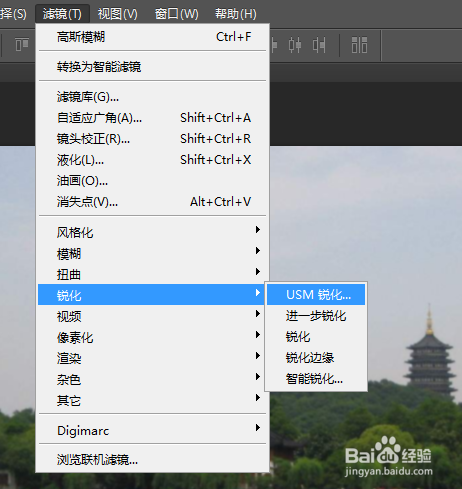
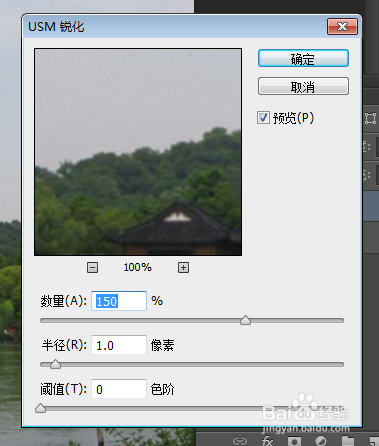
3、执行滤镜-锐化-USM锐化命令,设置数据如下图
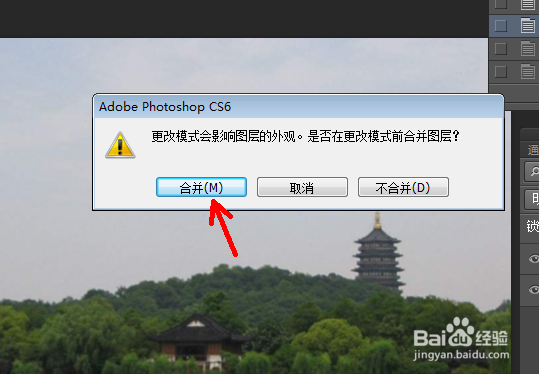
4、执行图像-模式-Lab颜色命令,更改图像模式,弹出的对话框选择‘拼合’

5、然后再拷贝一层--图层1副本,进入通道面板,选择‘明度’通道,执行滤镜-锐化-USM锐化命令
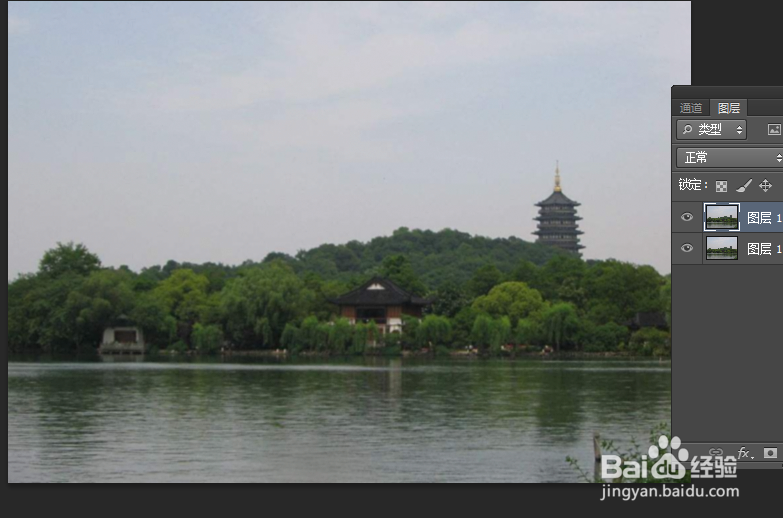

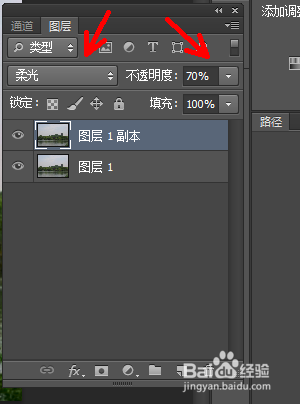
6、返回图层面板,更改图层1副本混合模式为‘柔光’,并降低不透明度
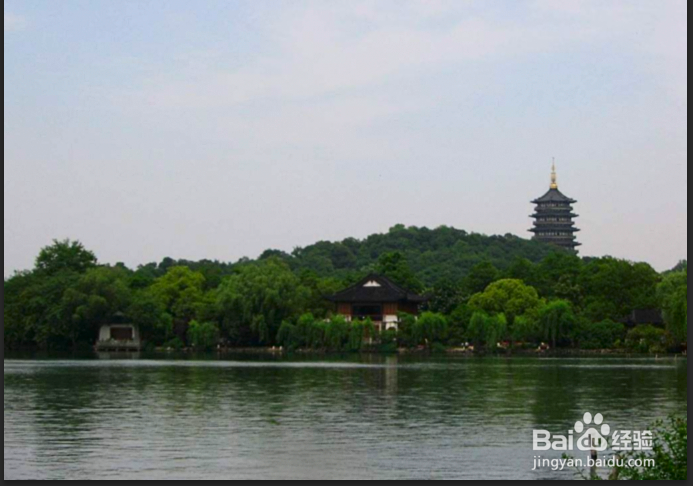
7、再将图像模式改为RGB模式,最终效果如下图
时间:2026-02-16 22:07:19
1、启动ps软件,打开需要处理的照片,双击解锁
2、按【Ctrl+j】拷贝一层-图层0副本,并将图层混合模式改为‘明度’
3、执行滤镜-锐化-USM锐化命令,设置数据如下图
4、执行图像-模式-Lab颜色命令,更改图像模式,弹出的对话框选择‘拼合’
5、然后再拷贝一层--图层1副本,进入通道面板,选择‘明度’通道,执行滤镜-锐化-USM锐化命令
6、返回图层面板,更改图层1副本混合模式为‘柔光’,并降低不透明度
7、再将图像模式改为RGB模式,最终效果如下图
