火狐浏览器截图快捷键

 时间:2024-10-13 13:16:24

1、首先打开火狐浏览器,点击右上角那个小图标,并且点击“附加组件”

火狐浏览器截图快捷键

2、在输入框里输入“截图”,然后按回车键

火狐浏览器截图快捷键

3、点击带有这个图标的“网页截图”

火狐浏览器截图快捷键

4、点击“添加到Firefox”

火狐浏览器截图快捷键

5、点击“添加”

火狐浏览器截图快捷键

6、点击“确定”

火狐浏览器截图快捷键

7、重启浏览器之后,会发现右上角有这个图标

火狐浏览器截图快捷键

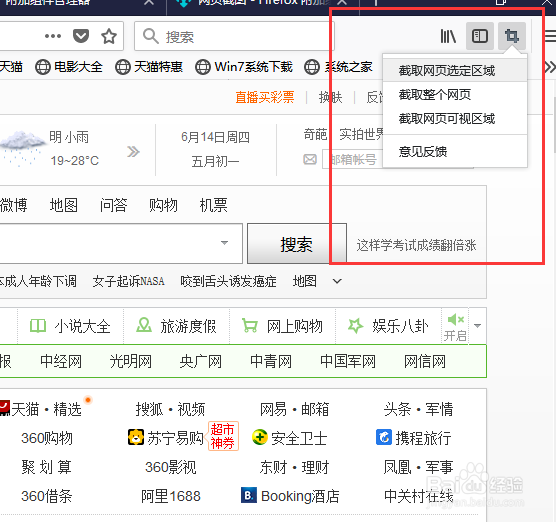
8、点击那个小图标,按照自己所需选择截图方式

火狐浏览器截图快捷键

9、我们这里选择第一个“截取网页选定区域”

火狐浏览器截图快捷键

10、选择区域之后,按回车键

火狐浏览器截图快捷键

11、回车之后,会进入到一个新的页面,这个页面就是你所截图的区域,我们点击最右边那个复制图标,就可以把截图复制到剪切板上了,然后你就可以把截图粘贴到wps文档,或者ppt,或者发送给别人,是不是很方便呢!

火狐浏览器截图快捷键
  • 火狐浏览器截屏的两种方法
  • Firefox如何设置整个网页截取的快捷键
  • 火狐浏览器怎么进行网页内容截图
  • 如何在火狐浏览器工具栏中添加截屏按钮
  • 火狐浏览器怎么使用火狐截图
  • 热门搜索
    竹笋的做法 湖南米粉的做法 钥匙断在锁孔怎么取出 自制沙拉酱的做法 鲤鱼的做法 酸菜汆白肉的做法 牛腱子肉怎么做好吃 秋葵的做法大全 煎饼果子面糊的做法 米酒汤圆的做法