1、先插入图片(如图);
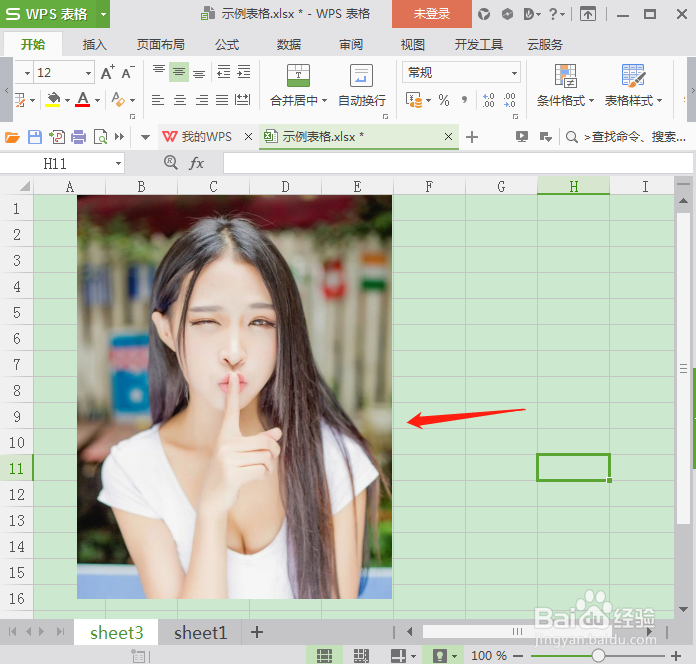
2、然后选中图片,再点击菜单栏上的‘图片工具’(如图);
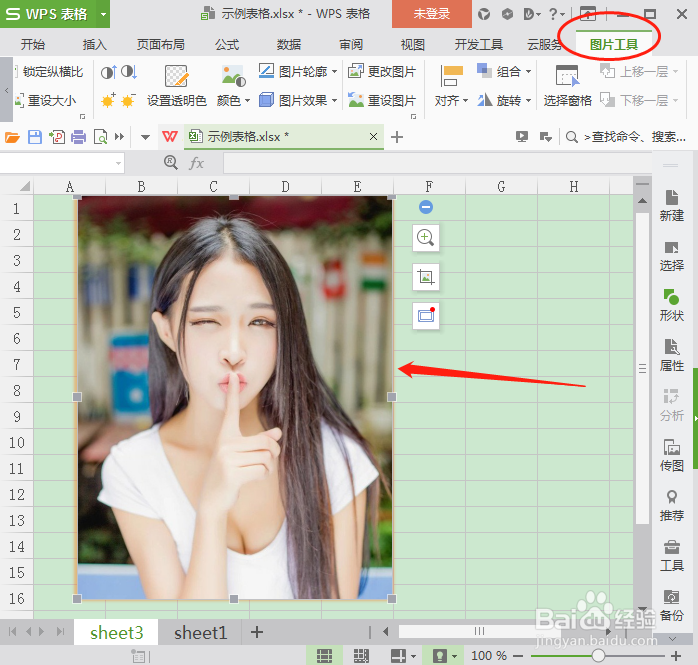
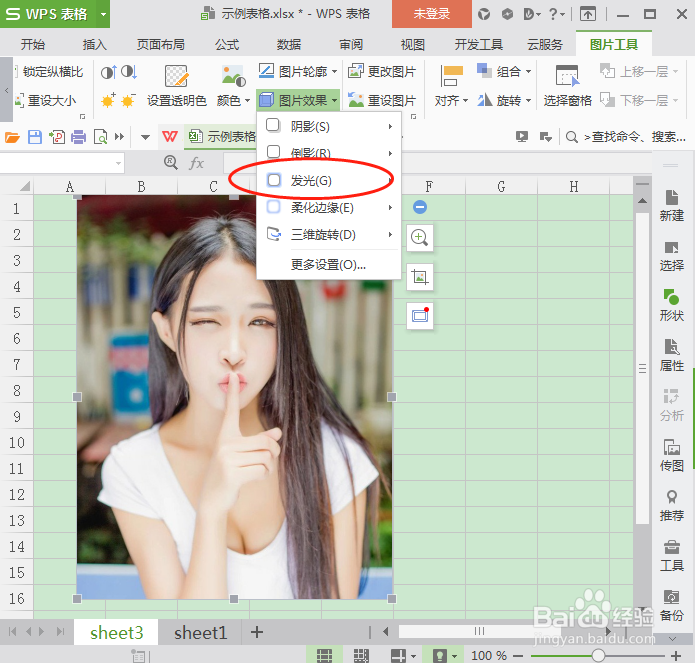
3、接下来点击‘图片效果’(如图);

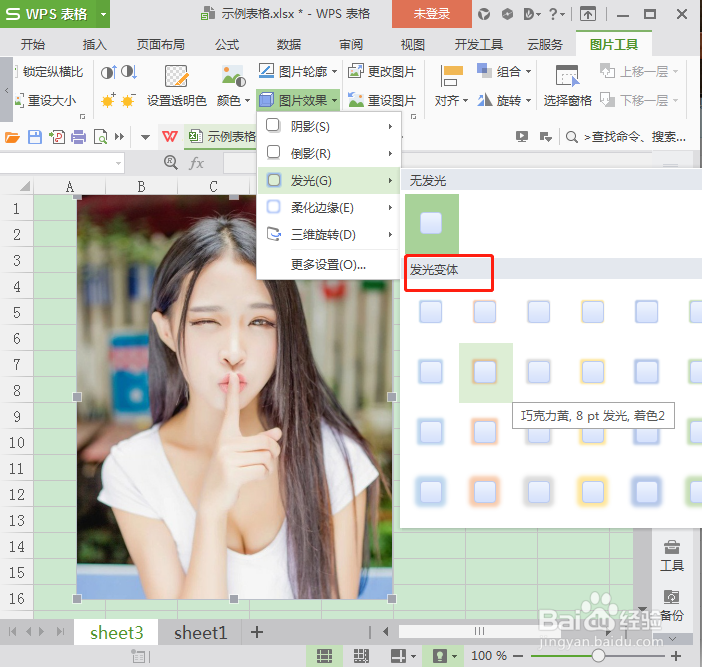
4、然后点击‘发光’(如图);
5、选择发光颜色(如图);
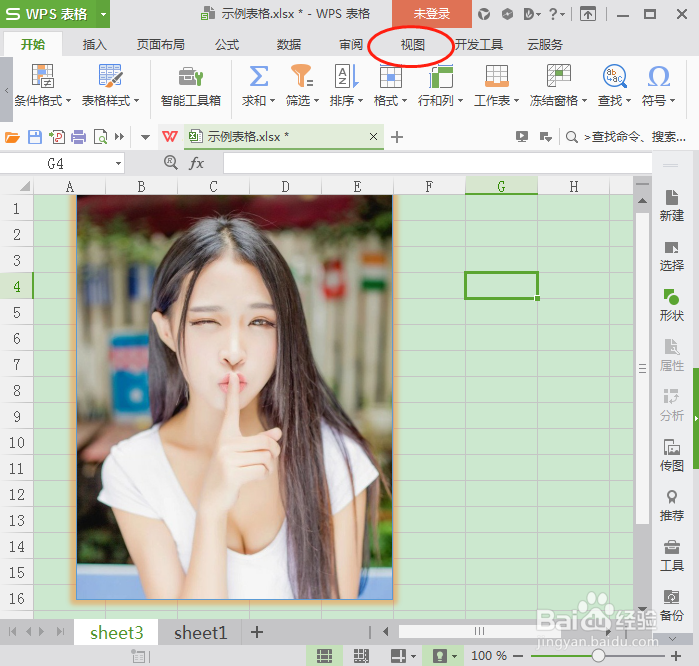
6、接下来点击菜单栏的视图(如图);
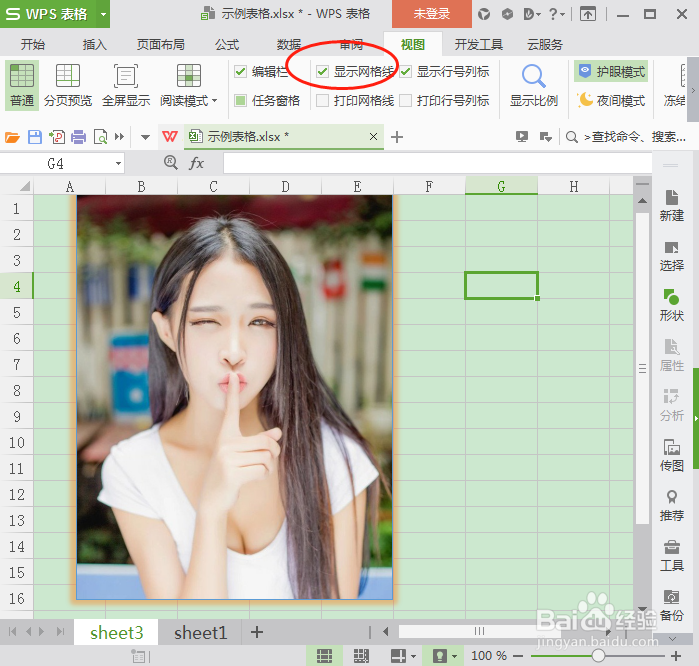
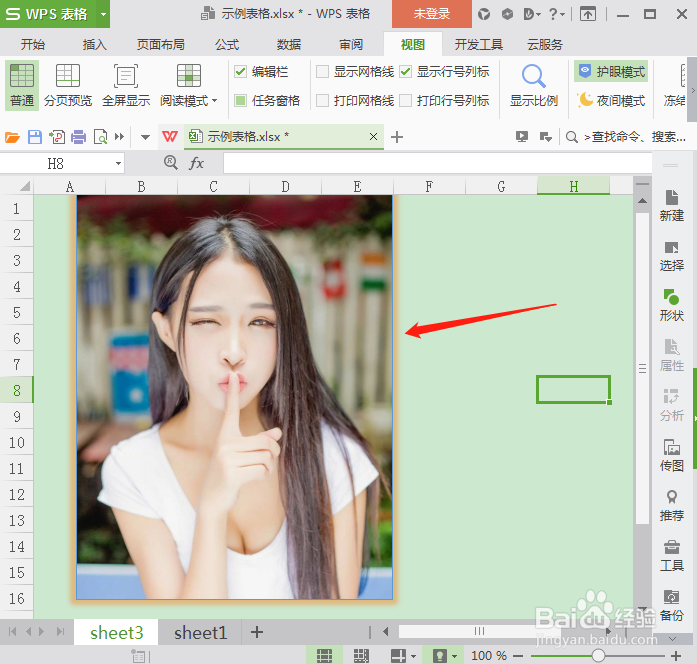
7、将‘显示网络线’前面的勾去掉,这样就能更好的看到图片的发光效果了(如图)。
时间:2026-04-21 23:12:53
1、先插入图片(如图);
2、然后选中图片,再点击菜单栏上的‘图片工具’(如图);
3、接下来点击‘图片效果’(如图);
4、然后点击‘发光’(如图);
5、选择发光颜色(如图);
6、接下来点击菜单栏的视图(如图);
7、将‘显示网络线’前面的勾去掉,这样就能更好的看到图片的发光效果了(如图)。
