1、同样,我们首先打开软件的选项设置框,定位到自定义工具栏。
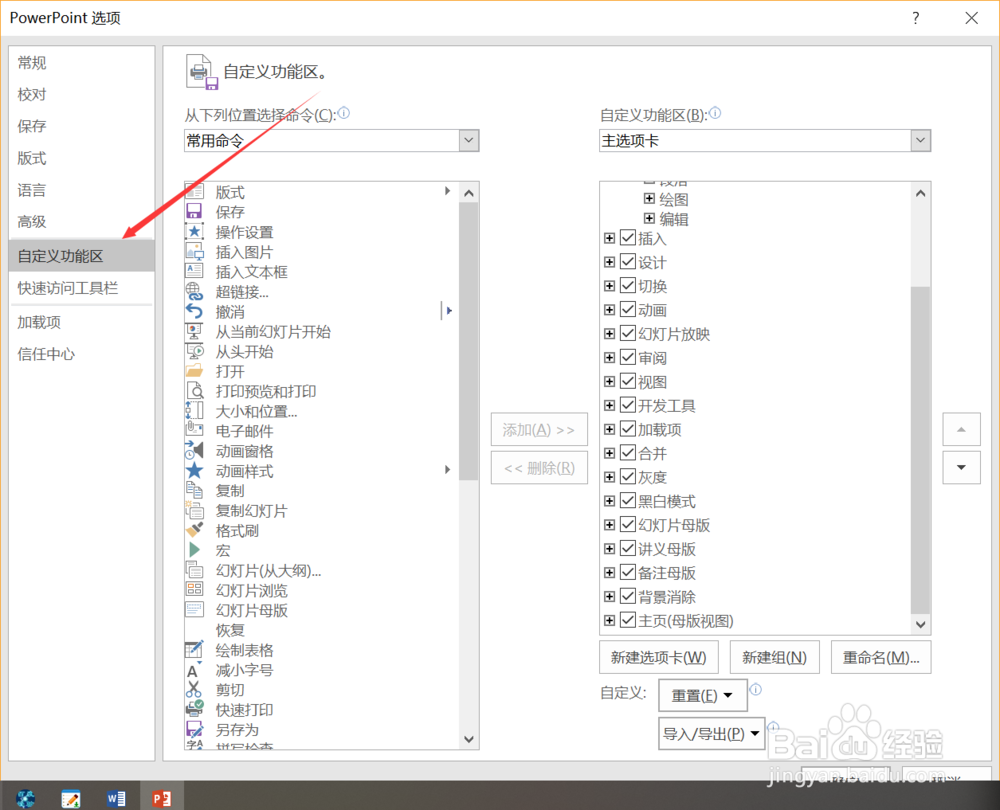
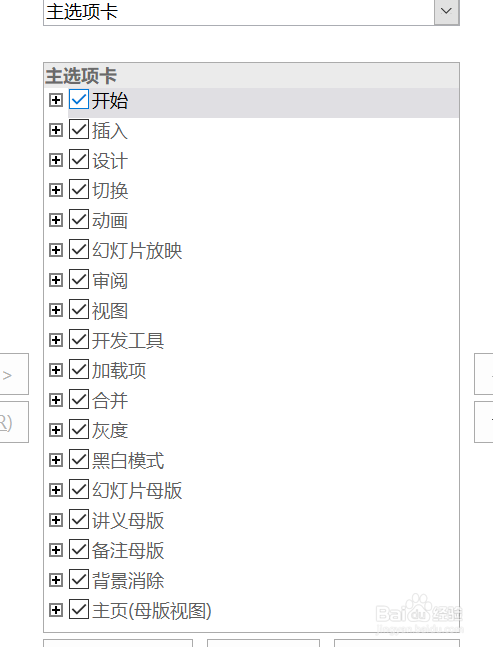
2、此时我们着重看一下主选项卡栏,并且和界面的主选项卡进行对比,相信大家可以发现,这里就是设置界面的地方。

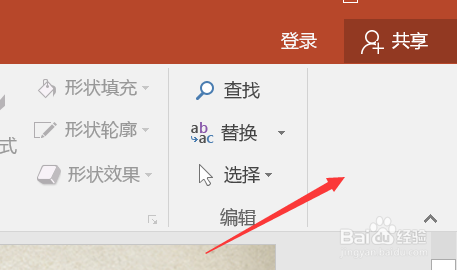
3、以开始选项卡为例,我们注意到最右侧其实还有些空白,比如我们经常使用另存为工具,就可以将其放在这里。
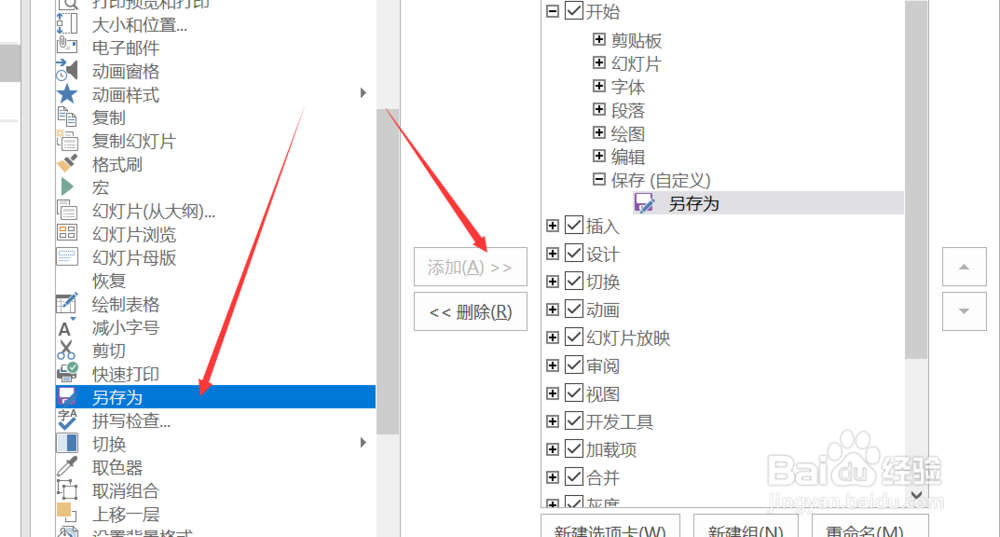
4、首先我们要在开始选项卡中新建一个组,名字随便起一个,比如叫保存。
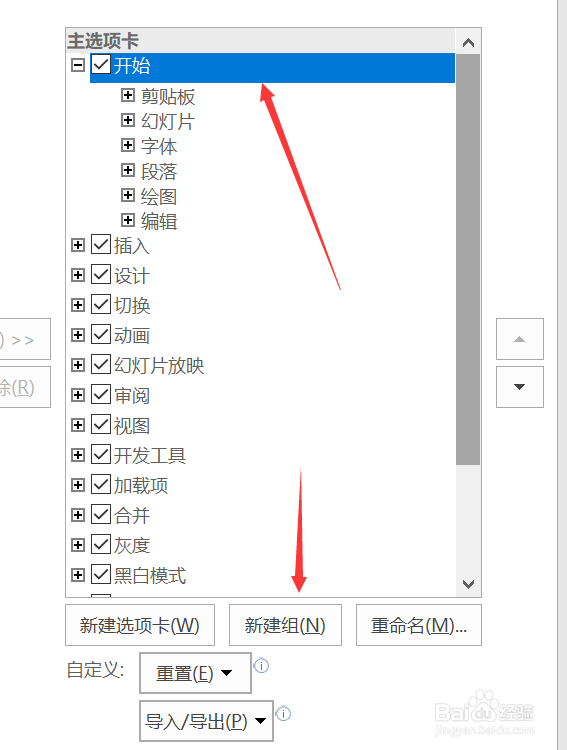
5、我们在左侧栏目中找到另存为,然后依次点击添加,就会加入到保存组中。
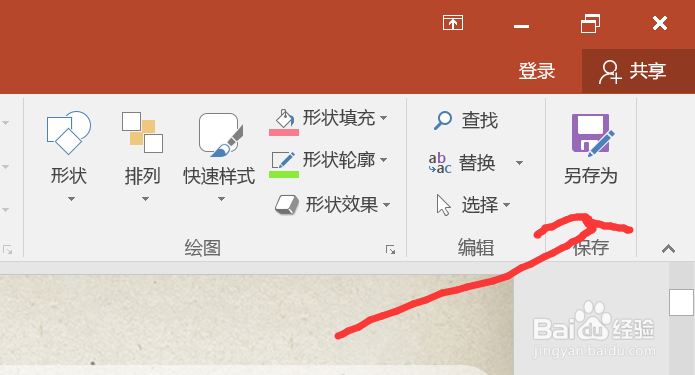
6、我们确定会查看主界面,可以发现已经形成了自定义的界面了。
时间:2026-02-16 09:47:50
1、同样,我们首先打开软件的选项设置框,定位到自定义工具栏。
2、此时我们着重看一下主选项卡栏,并且和界面的主选项卡进行对比,相信大家可以发现,这里就是设置界面的地方。
3、以开始选项卡为例,我们注意到最右侧其实还有些空白,比如我们经常使用另存为工具,就可以将其放在这里。
4、首先我们要在开始选项卡中新建一个组,名字随便起一个,比如叫保存。
5、我们在左侧栏目中找到另存为,然后依次点击添加,就会加入到保存组中。
6、我们确定会查看主界面,可以发现已经形成了自定义的界面了。
