wps2019文字中如何精确控制图形的大小

 时间:2026-04-24 11:53:20

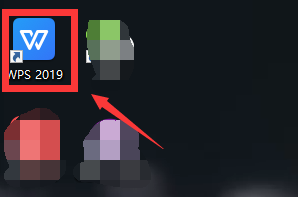
1、首先我们打开电脑上面的wps2019软件
wps2019文字中如何精确控制图形的大小

2、进入wps2019主页面后我们点击上方的”新建“按钮

wps2019文字中如何精确控制图形的大小

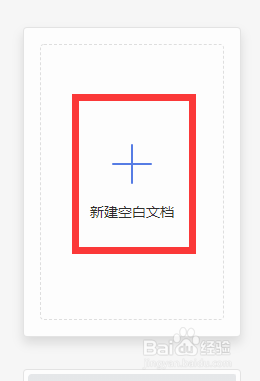
3、然后我们进入新建页面后我们选择新建word文件点击新建空白文档

wps2019文字中如何精确控制图形的大小

wps2019文字中如何精确控制图形的大小

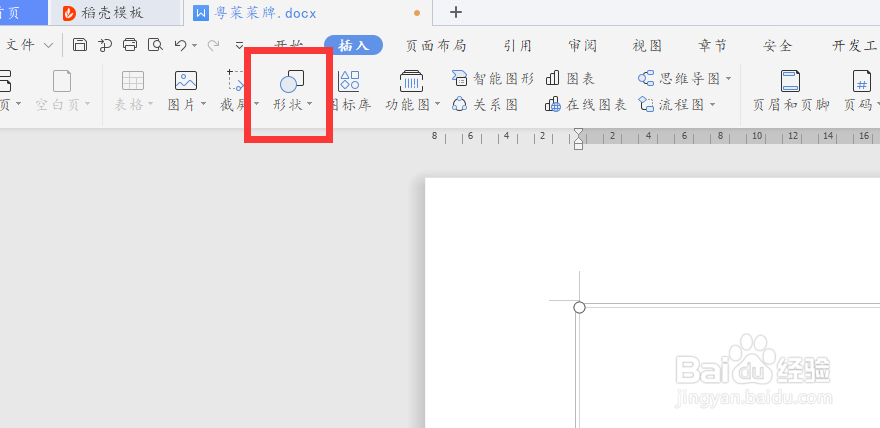
4、我们在文档中点击上面工具栏中的“插入“按钮下面的图形,我们插入一个图形方便演示
wps2019文字中如何精确控制图形的大小

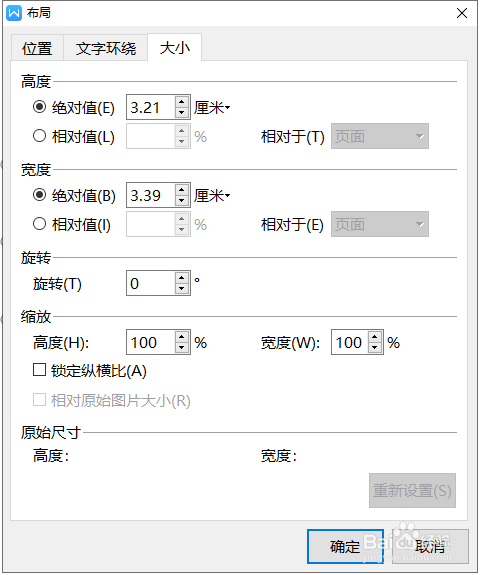
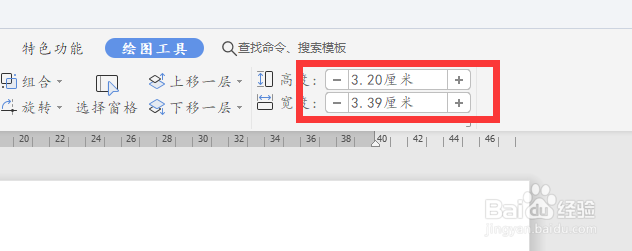
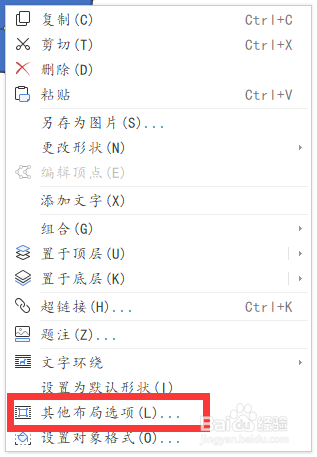
5、最后我们选中图形可以拖动它来进行大小的调整,也可以工具栏中来输入准确的数值来调整。还可以右键选择“其他布局选项”在对话框中进行调整
wps2019文字中如何精确控制图形的大小

wps2019文字中如何精确控制图形的大小

wps2019文字中如何精确控制图形的大小

1、1.我们打开wps2019软件,然后点击上方的新建按钮

2.接着我们选择word文件新建空白文档

3.我们在文档中点击上面工具栏中的“插入“按钮

4.最后我们选中图形可以拖动它来进行大小的调整,也可以工具栏中来输入准确的数值来调整。还可以右键选择“其他布局选项”在对话框中进行调整
  • 如何修改EXCEL图表中网格线的颜色及线条
  • EXCEL 中如何用误差线在图形中添加目标线
  • 如何在excel中快速插入流程图类形状呢
  • excel如何制作雷达图
  • Excel如何生成雷达图
  • 热门搜索
    怎么查看qq聊天记录 白蚁怎么治 王强简介 鱼饵配方大全 中考作文大全 吉林财经大学怎么样 学习网站网址大全 高清壁纸大全 炒年糕的做法大全 梁衡简介