vlookup文本模糊匹配的方法

 时间:2026-02-14 14:29:41

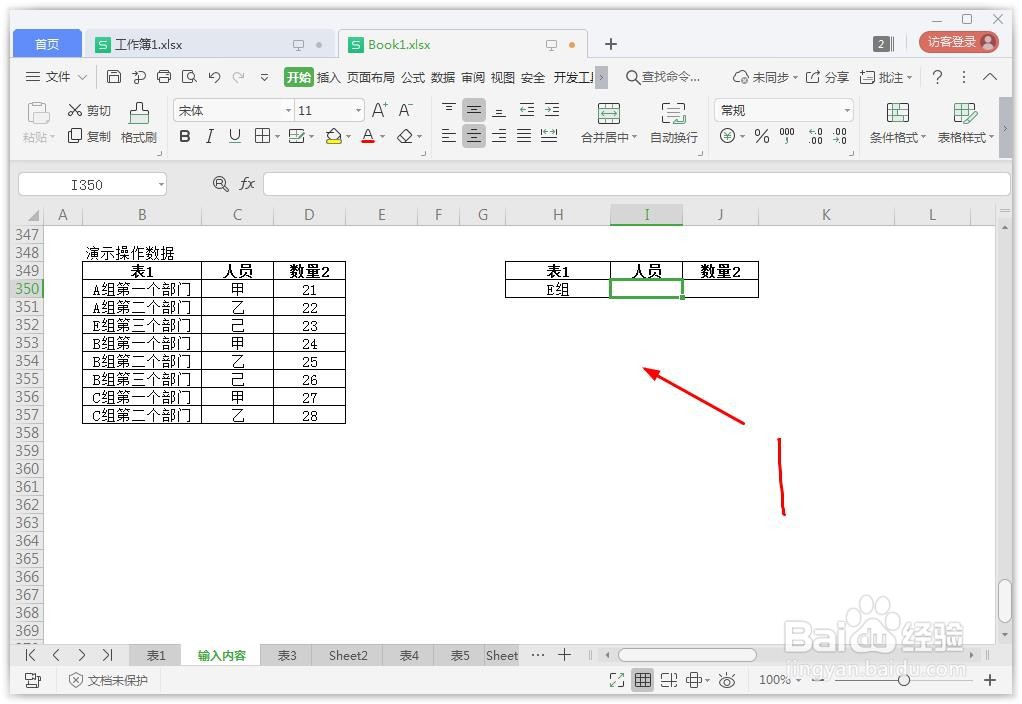
1、第一步,这里,简单做个演示的操作数据,我们需要用vlookup函数进行查找。
vlookup文本模糊匹配的方法

2、第二步,当然我们可以用其他的方法,不过,如果这里非得要用vlookup函数,怎么实现?

vlookup文本模糊匹配的方法

3、第三步,vlookup函数的基本使用,那么这里有=VLOOKUP(H350&,$B$350:$D$357,2,FALSE)

vlookup文本模糊匹配的方法

4、第四步,可以发现,虽然步骤操作没错,但是因为查找的文本并不是精确匹配。所以也会出错。

vlookup文本模糊匹配的方法

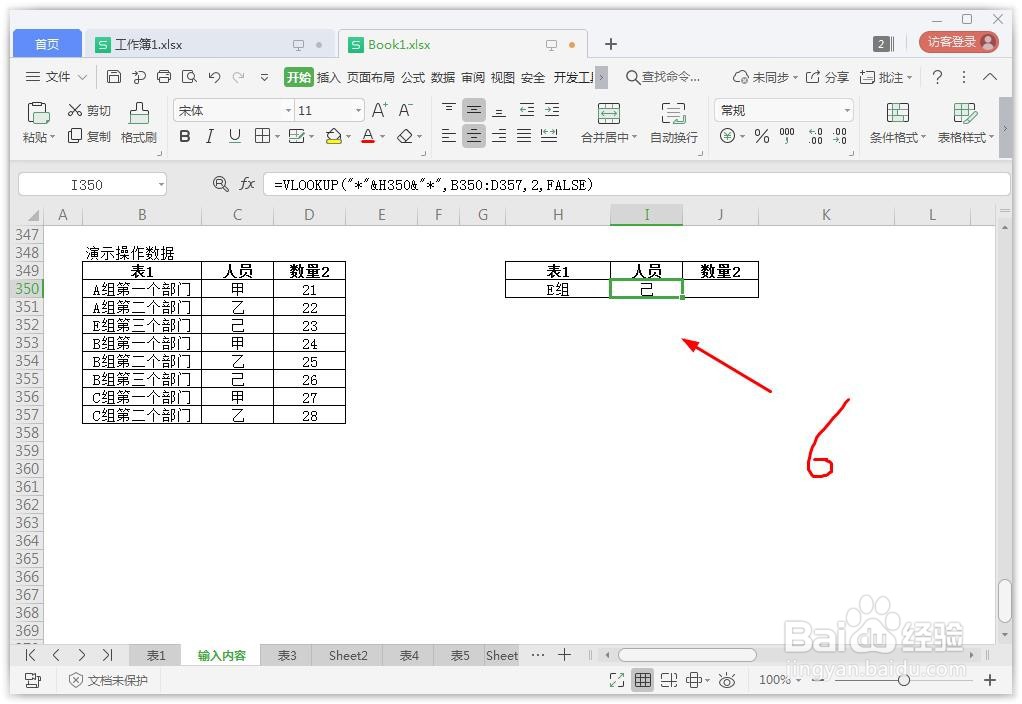
5、第五步,我们需要在查找的文本,进行一个修改,查找值参数内容改为,"*"&H350&"*",就可以。

vlookup文本模糊匹配的方法

6、第六步,最后,修改后的公式,=VLOOKUP("*"&H350&"*",$B$350:$D$357,2,FALSE),就正确了。
vlookup文本模糊匹配的方法

  • vlookup提取关键字匹配
  • vlookup模糊匹配
  • 怎么操作Excel文档两列数据模糊匹配
  • excel模糊匹配
  • VLOOKUP怎么使用模糊查找
  • 热门搜索
    菜椒的做法大全 羊蹄的做法大全 酵素做法 微信好友删除了怎么找回来 虞怎么读 假期用英语怎么说 凉拌银耳的做法大全 羊肉汤做法 toy怎么读 大煮干丝的做法