Excel合并单元格如何实现组内合并单元格后排序

 时间:2026-05-06 15:15:57

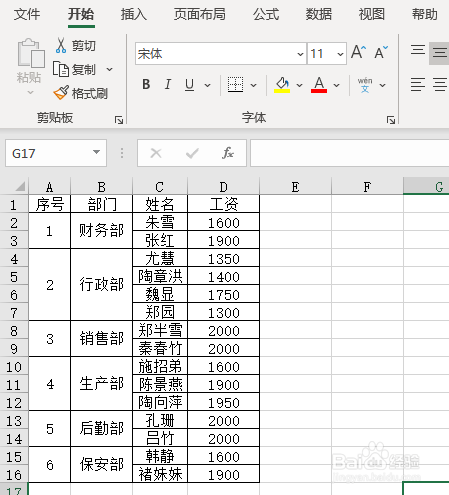
1、如下图是某公司工资表,现在想要实现部门内员工按照工资高低进行排序。
Excel合并单元格如何实现组内合并单元格后排序

2、在表格后面插入一列辅助列

Excel合并单元格如何实现组内合并单元格后排序

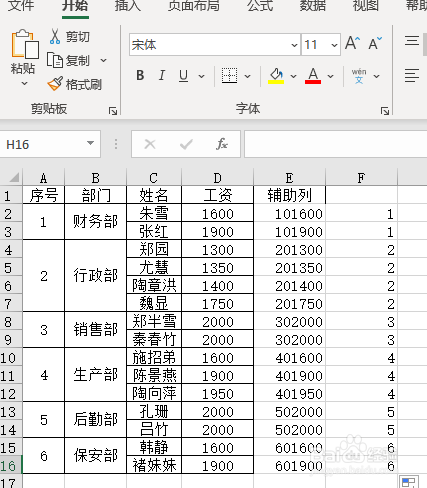
3、在E2单元格录入公式=COUNTA($A$2:A2)*100000+D2并下拉填充到底。

Excel合并单元格如何实现组内合并单元格后排序

4、选中C2:E16单元格区域,点击【数据】,选择【排序】

Excel合并单元格如何实现组内合并单元格后排序

5、将【主要关键词】设为辅助列,然后点击【确定】即可完成排序

Excel合并单元格如何实现组内合并单元格后排序

6、下面跟大家简单分析一下这个公式,首先是COUNTA函数,COUNTA函数功能是返回参数列表中非空的单元格个数。语法结构是COUNTA(value1, [value2], ...)

Excel合并单元格如何实现组内合并单元格后排序

7、合并单元格只有第一个单元格有内容,其余单元格均为空单元格,因此使用公式COUNTA($A$2:A2)时,一个合并单元格只有一个非空单元格。
Excel合并单元格如何实现组内合并单元格后排序

  • excel表格排序为什么会错乱
  • excel 小技巧 如何对多列数据进行统一排名
  • 为什么Excel中排序后数字的次序不对
  • excel怎么排序将数值从高到低录取
  • excel排序让后面的数据跟着动怎么做
  • 热门搜索
    飞亚达手表怎么样 长得丑怎么办 我的世界怎么驯服龙 例假少怎么调理 c反应蛋白高是怎么回事 我的世界鞍怎么做 承兑汇票到期怎么兑现 纪念币怎么预约 怎么注册支付宝 牙痛该怎么办