1、桌面 我的电脑(此计算机)上右键 --管理---本地用户和组
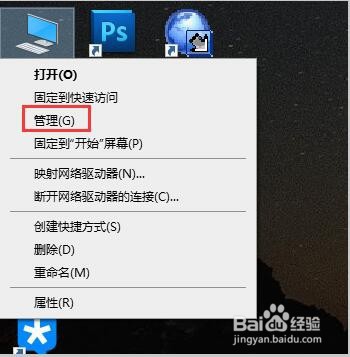

2、新建用户---输入用户名和密码并勾选下面的密码永不过期

3、新建一个共享文件夹。在新建的文件夹上面 右键属性----共享---共享
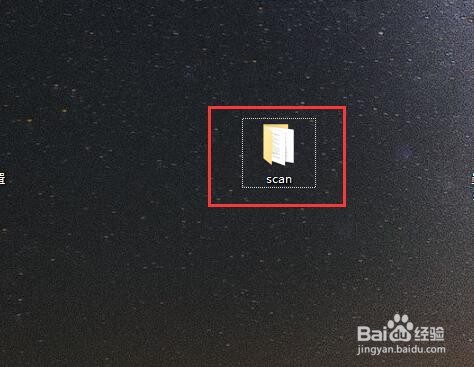


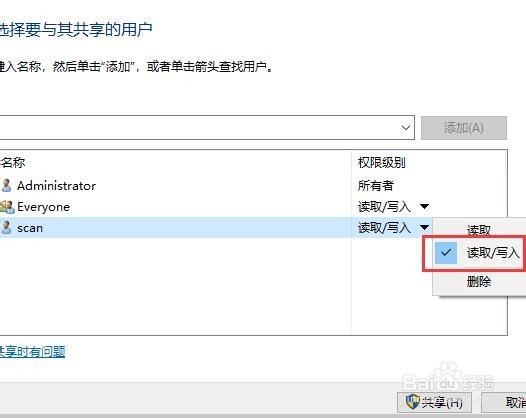
4、把文件共享给新建的用户。并给予 读取和写入权限

5、在浏览器打开打印机的ip地址。输入管理员账号密码登录

6、点击左侧地址栏。添加新地址

7、里面的信息填写下。点击提价就可以扫描到文件夹了

1、给计算机设置个新用户
2、设置共享文件夹,并给新用户读取和写入权限
3、在浏览器设置 并提交
时间:2026-04-23 01:15:22
1、桌面 我的电脑(此计算机)上右键 --管理---本地用户和组
2、新建用户---输入用户名和密码并勾选下面的密码永不过期
3、新建一个共享文件夹。在新建的文件夹上面 右键属性----共享---共享
4、把文件共享给新建的用户。并给予 读取和写入权限
5、在浏览器打开打印机的ip地址。输入管理员账号密码登录
6、点击左侧地址栏。添加新地址
7、里面的信息填写下。点击提价就可以扫描到文件夹了
1、给计算机设置个新用户
2、设置共享文件夹,并给新用户读取和写入权限
3、在浏览器设置 并提交
