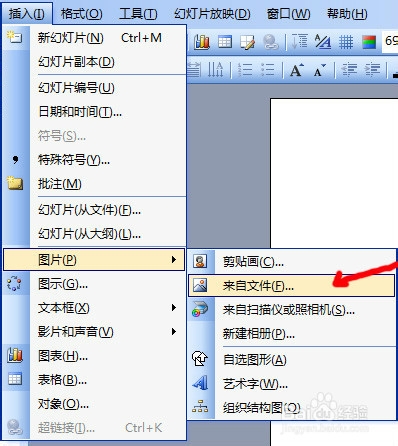
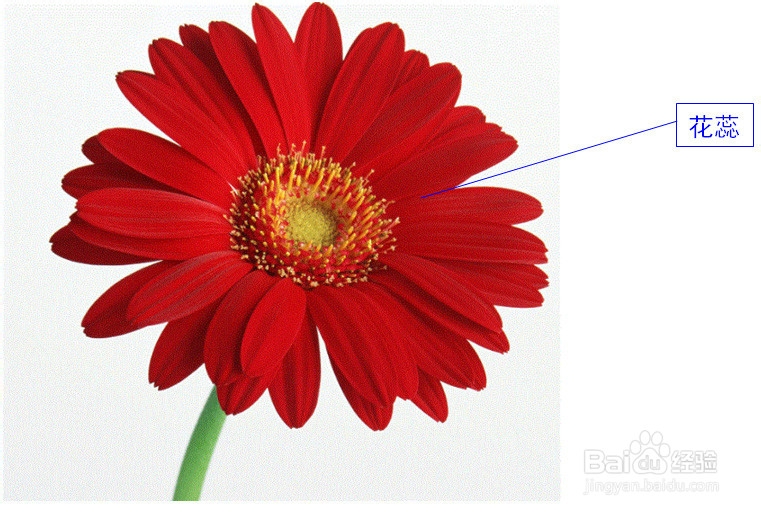
1、利用“插入”菜单在PPT插入一张图片,如花朵。
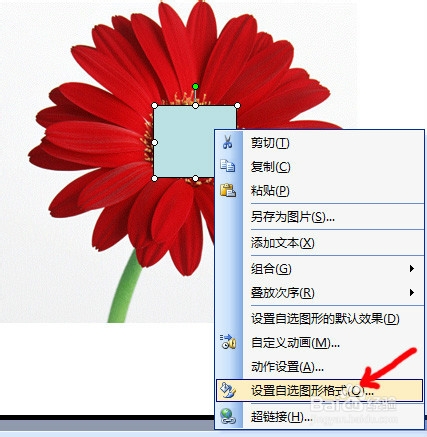
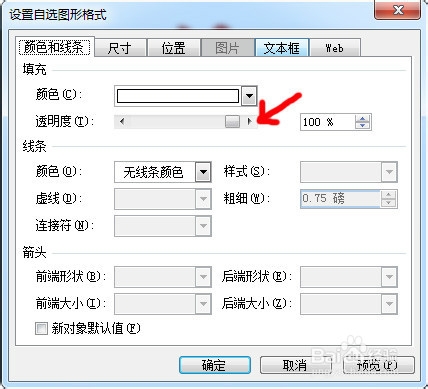
2、利用绘图工具在花蕊上画一矩形,并右击选择“设置自选图形格式”,将填充项“透明度”设为100%,和线条项设为“无线条颜色”。
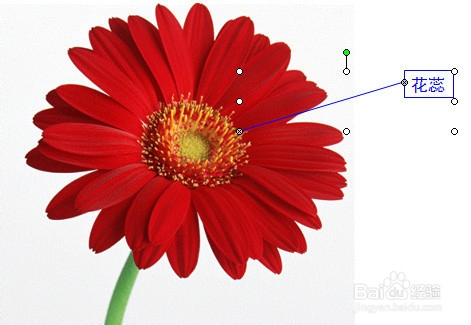
3、添加一文本框并输入名称,如花蕊。
4、将文本框设置动画效果。
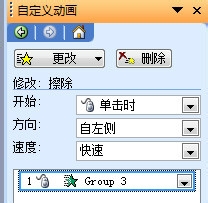
5、选择“效果选项”,在“计时”项中点击“触发器”,在“单击下列对象时启动效果”中选择矩形并确定。
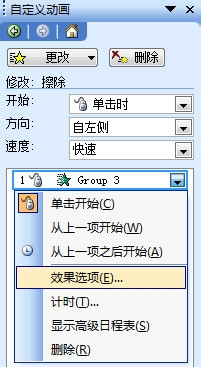
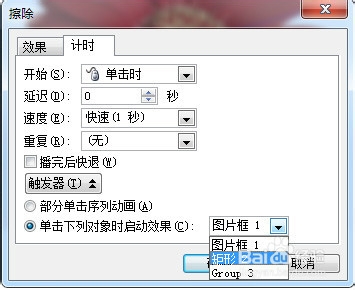
6、演示一下,当鼠标点击花蕊后便出现名称。
时间:2026-04-22 15:37:59
1、利用“插入”菜单在PPT插入一张图片,如花朵。
2、利用绘图工具在花蕊上画一矩形,并右击选择“设置自选图形格式”,将填充项“透明度”设为100%,和线条项设为“无线条颜色”。
3、添加一文本框并输入名称,如花蕊。
4、将文本框设置动画效果。
5、选择“效果选项”,在“计时”项中点击“触发器”,在“单击下列对象时启动效果”中选择矩形并确定。
6、演示一下,当鼠标点击花蕊后便出现名称。
