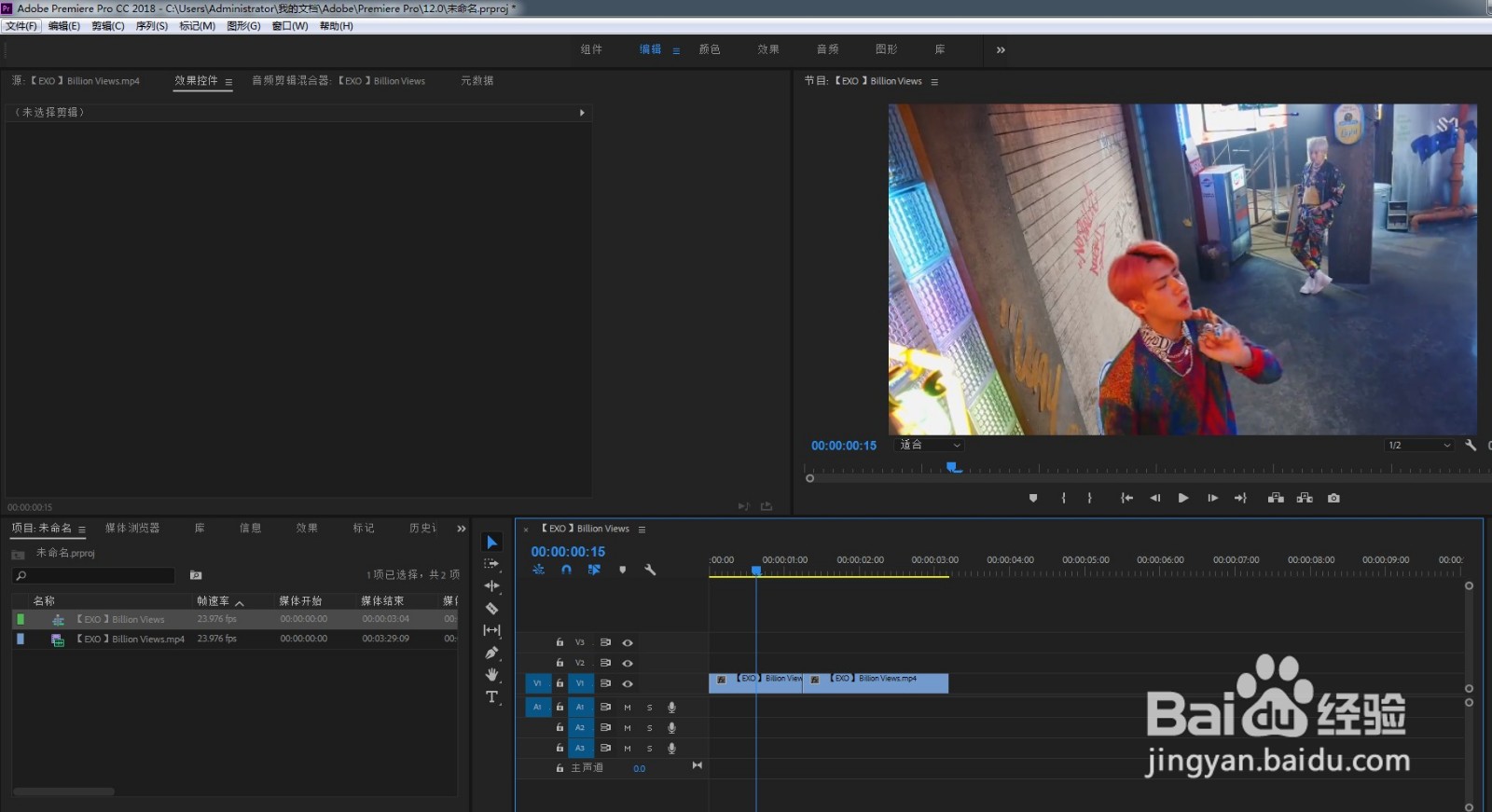
1、打开PR新建项目,导入视频素材,选择需要的两个片段放到轨道上。
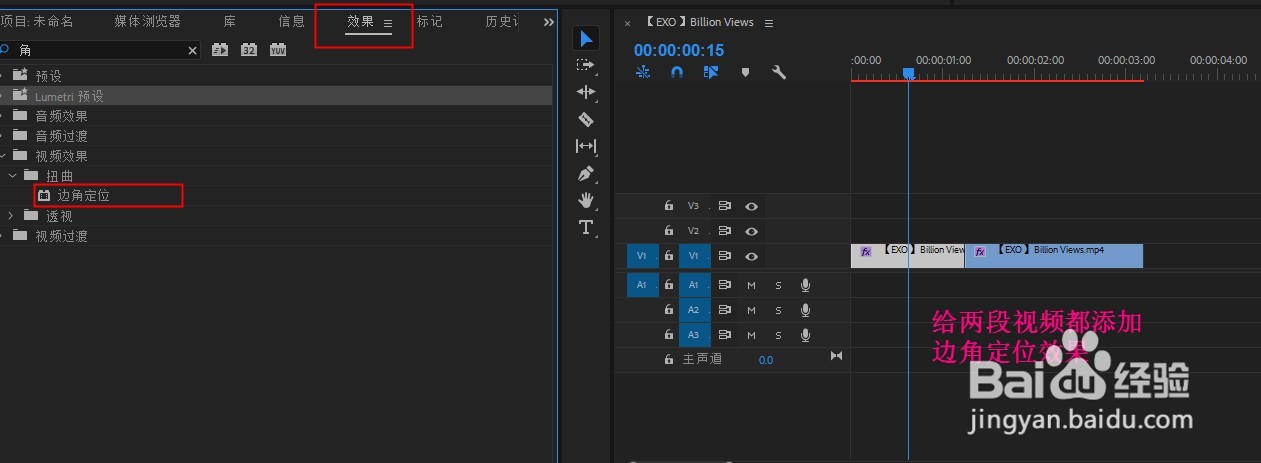
2、在效果面板中找到边角定位,给两段视频都添加边角定位效果
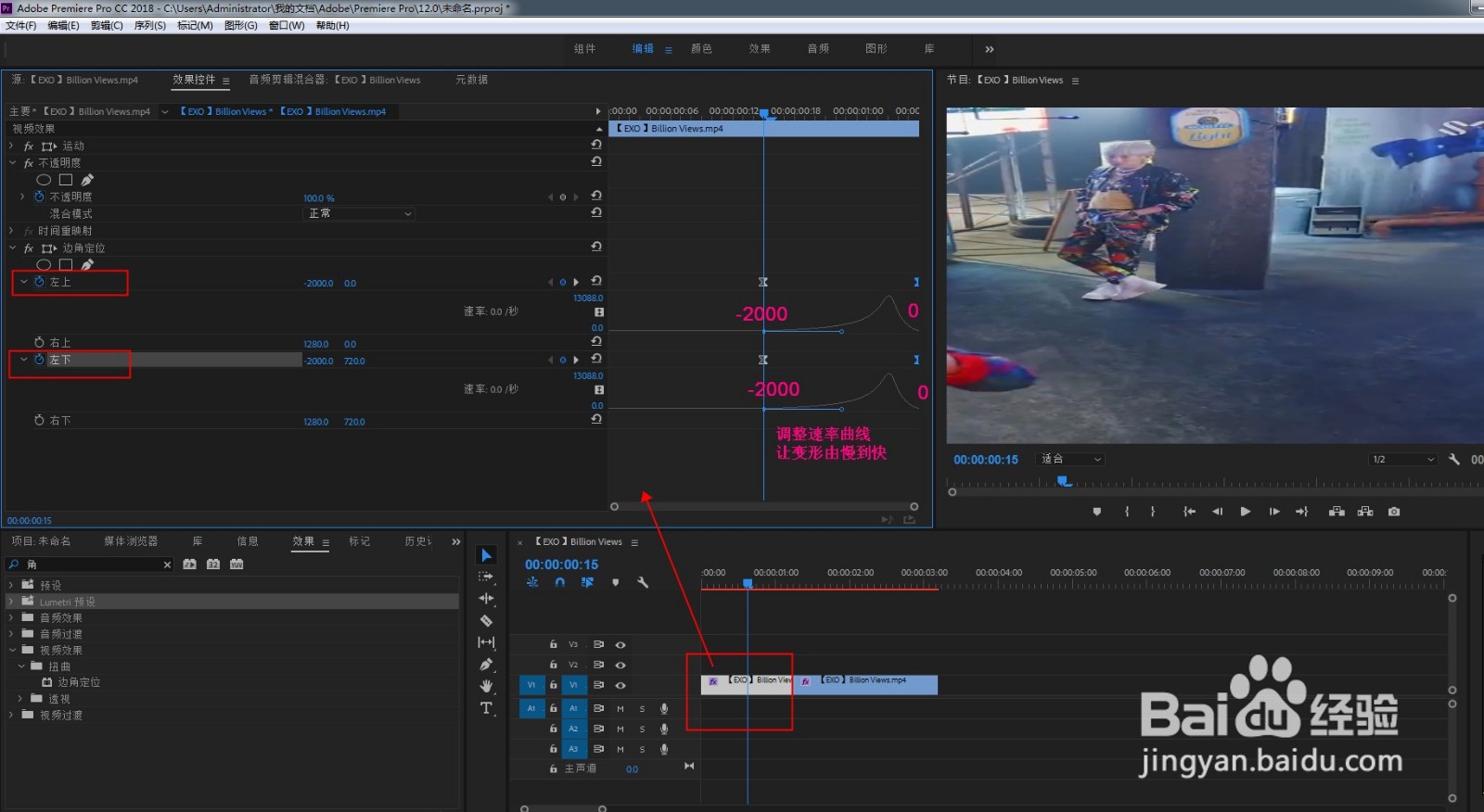
3、选中第一段视频,在左上和左下栏上各打一组关键帧,参数由-2000到0,0参数的时间点放到片段末尾。
调整速率曲线让变形由慢到快。
4、第二段视频的变形方向相反,在右上和右下栏上各打一组关键帧,参数由0到2000,0参数的时间点放到片段开头。
调整速率曲线让变形由快到慢。

5、 给视频配上背景音乐,点击播放就可看到很酷的水平变形拉镜转场效果了。

时间:2026-04-21 19:56:34
1、打开PR新建项目,导入视频素材,选择需要的两个片段放到轨道上。
2、在效果面板中找到边角定位,给两段视频都添加边角定位效果
3、选中第一段视频,在左上和左下栏上各打一组关键帧,参数由-2000到0,0参数的时间点放到片段末尾。
调整速率曲线让变形由慢到快。
4、第二段视频的变形方向相反,在右上和右下栏上各打一组关键帧,参数由0到2000,0参数的时间点放到片段开头。
调整速率曲线让变形由快到慢。
5、 给视频配上背景音乐,点击播放就可看到很酷的水平变形拉镜转场效果了。
