IntelliJ IDEA中如何修改注释颜色?

 时间:2024-10-14 04:42:41

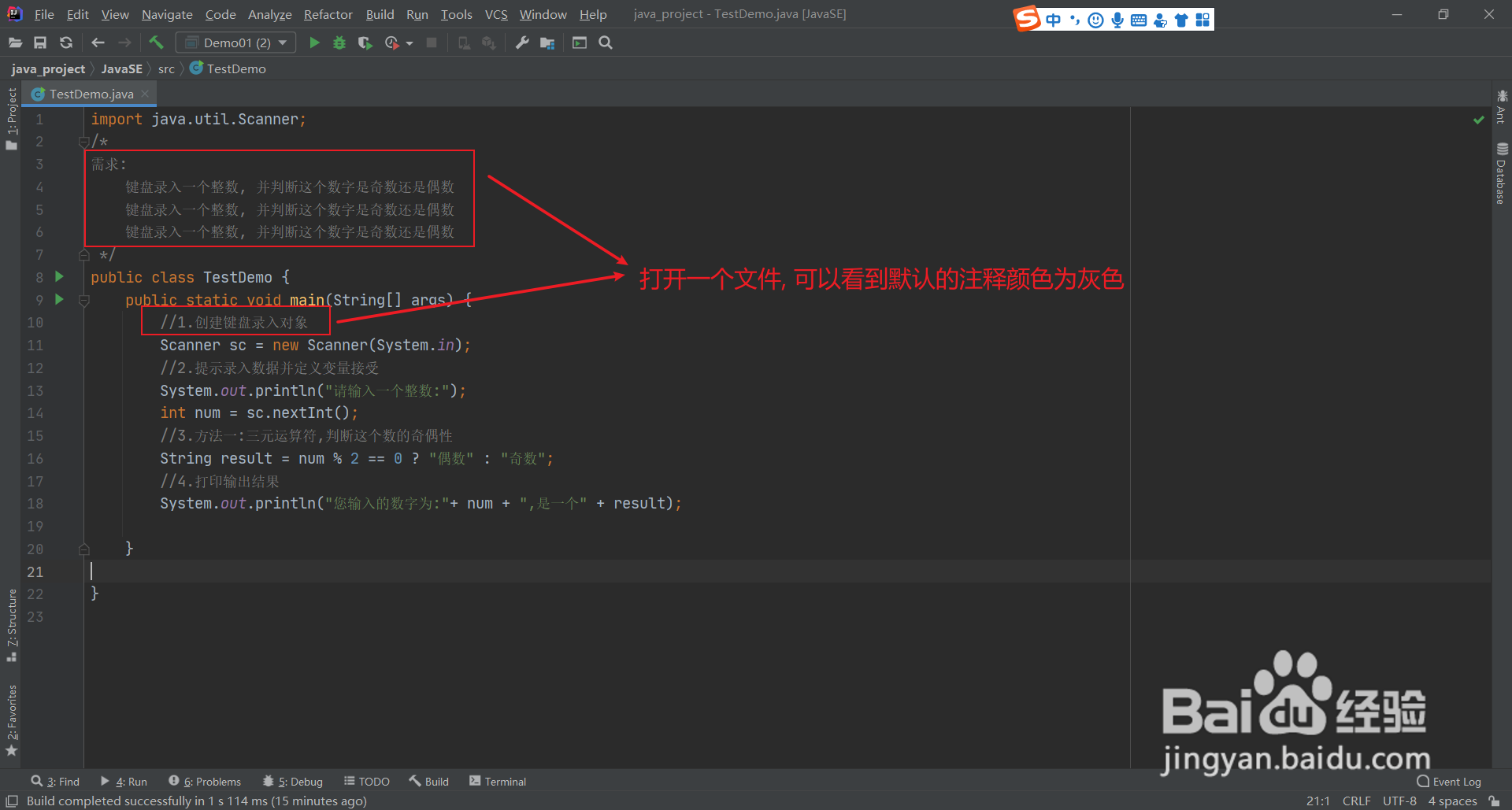
1、打开IntelliJ IDEA, 并打开一个.java文件, 可以看到默认的注释颜色为灰色。
IntelliJ IDEA中如何修改注释颜色?

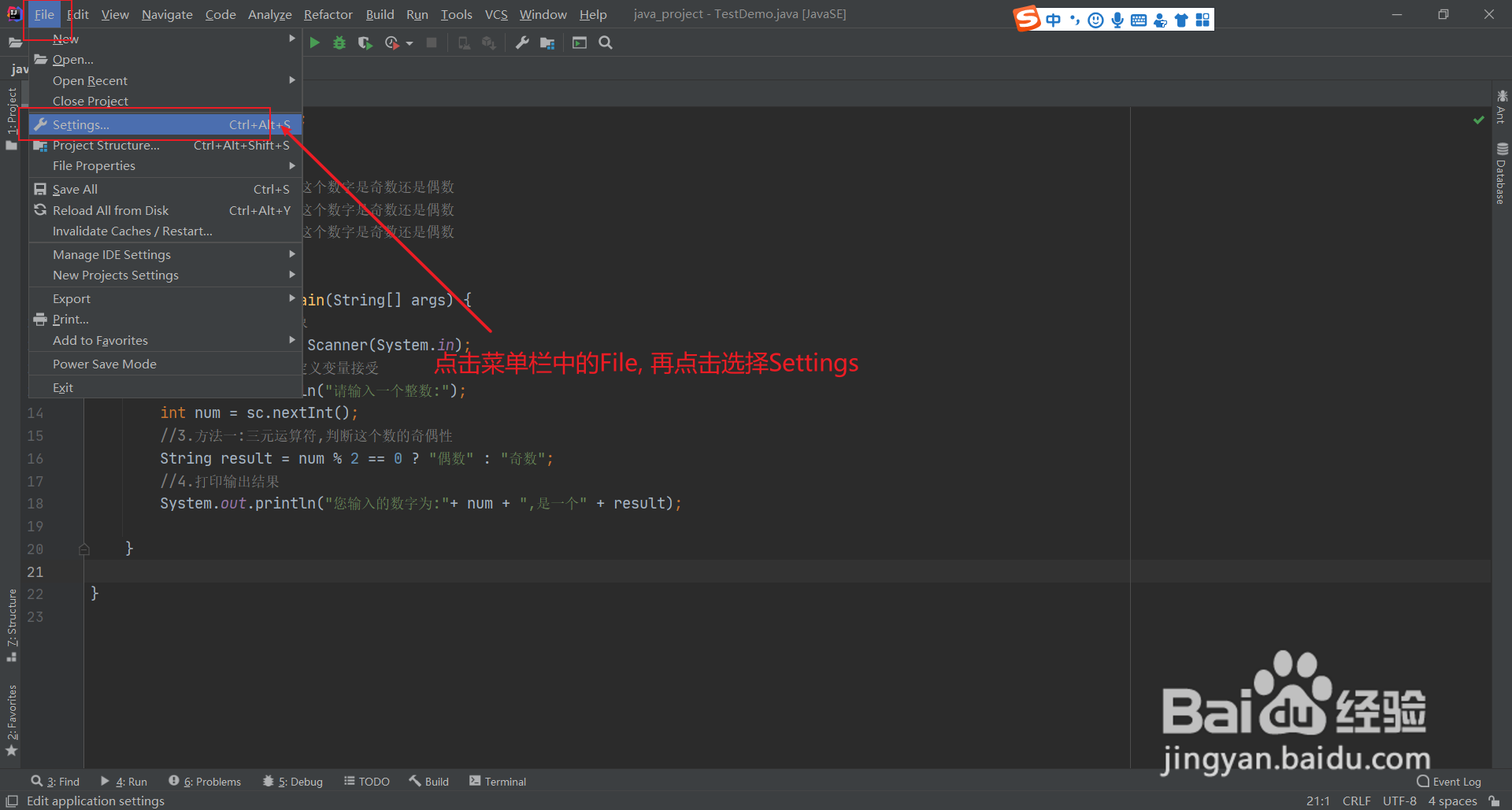
2、点击菜单栏中的File, 再点击选择Settings。

IntelliJ IDEA中如何修改注释颜色?

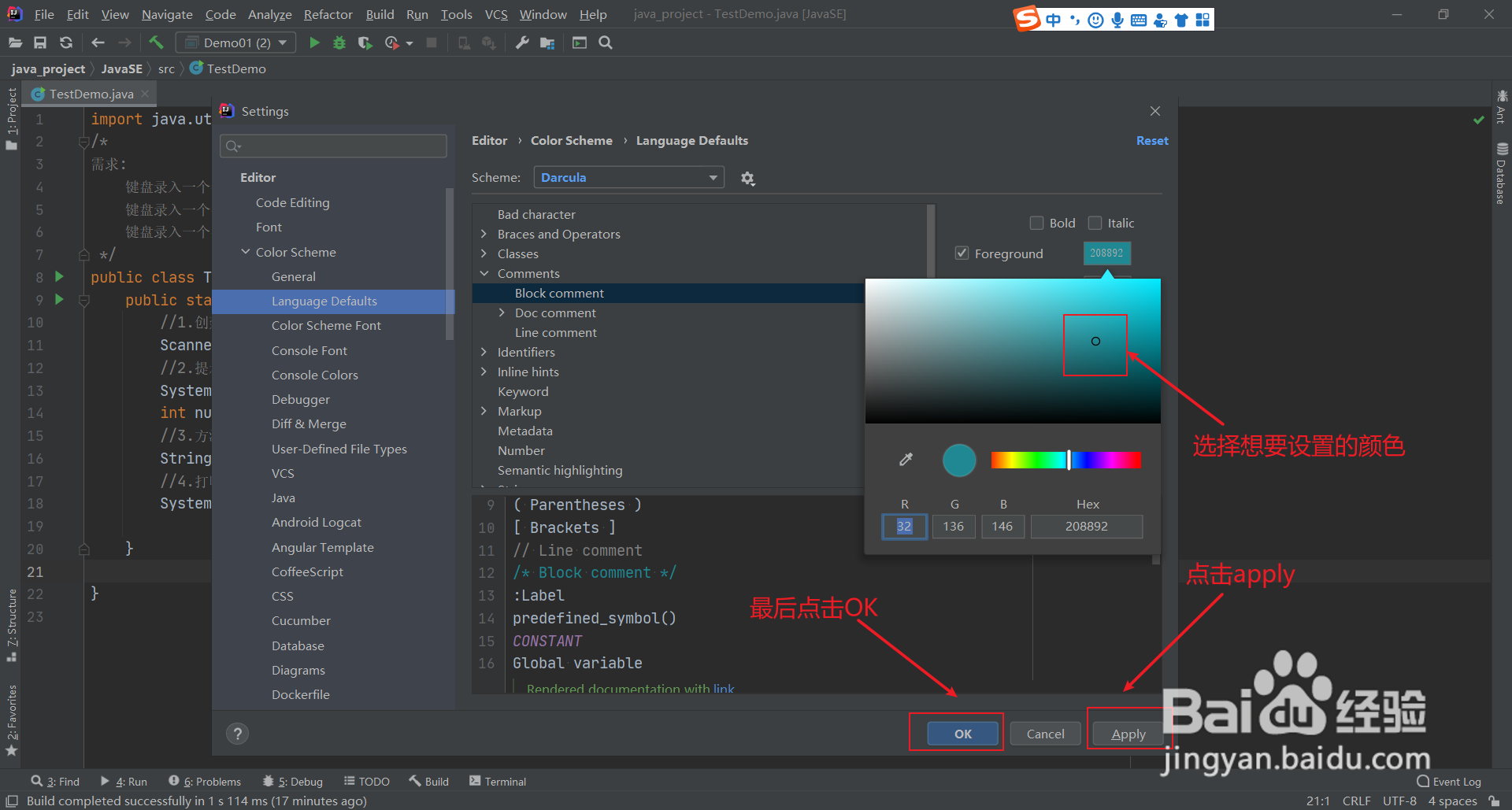
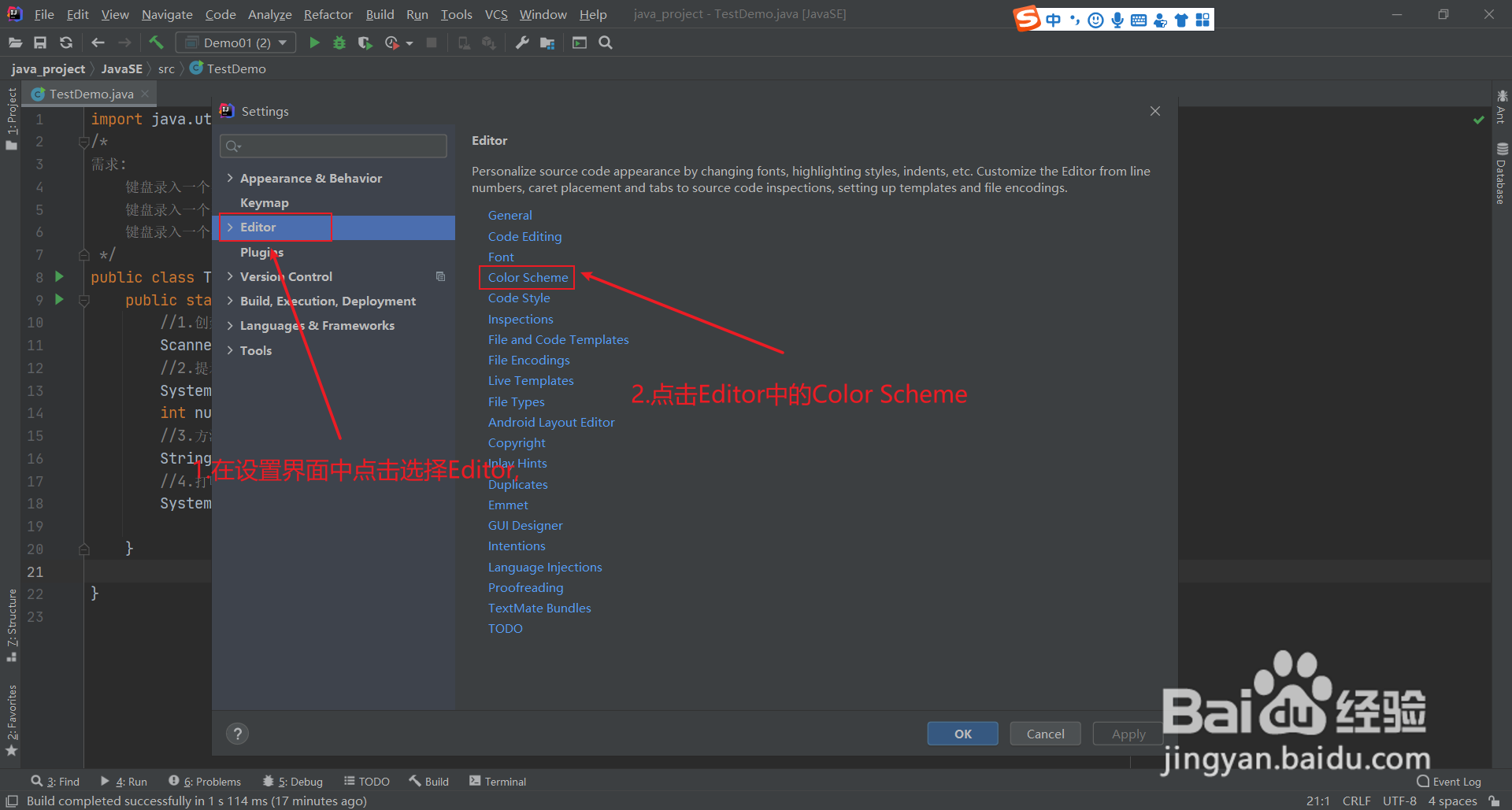
3、在设置界面中点击选择Editor, 点击Editor中的Color Scheme。
IntelliJ IDEA中如何修改注释颜色?

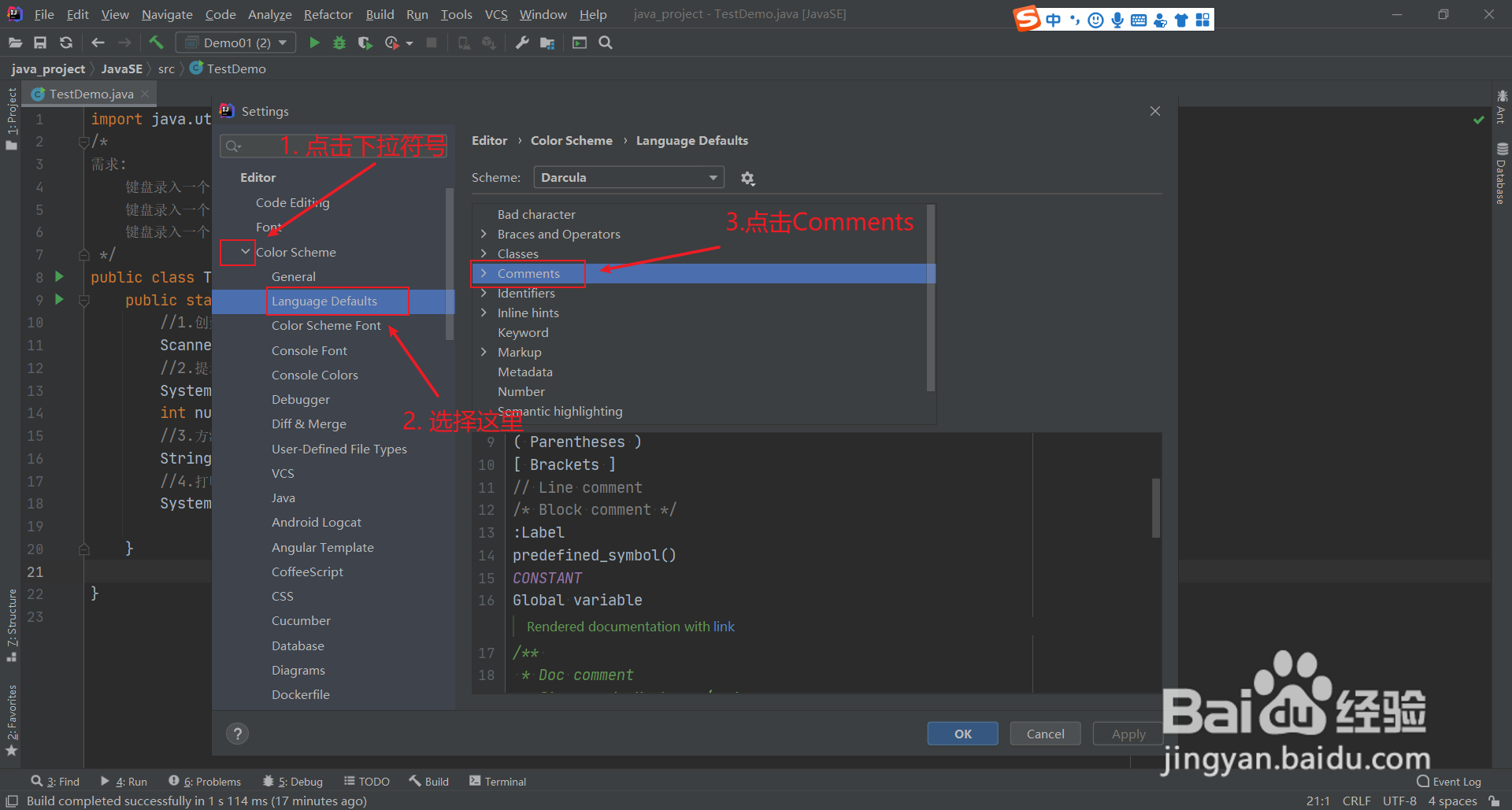
4、点开Color Scheme的下拉框, 选择Language Default, 并点击Comments。
IntelliJ IDEA中如何修改注释颜色?

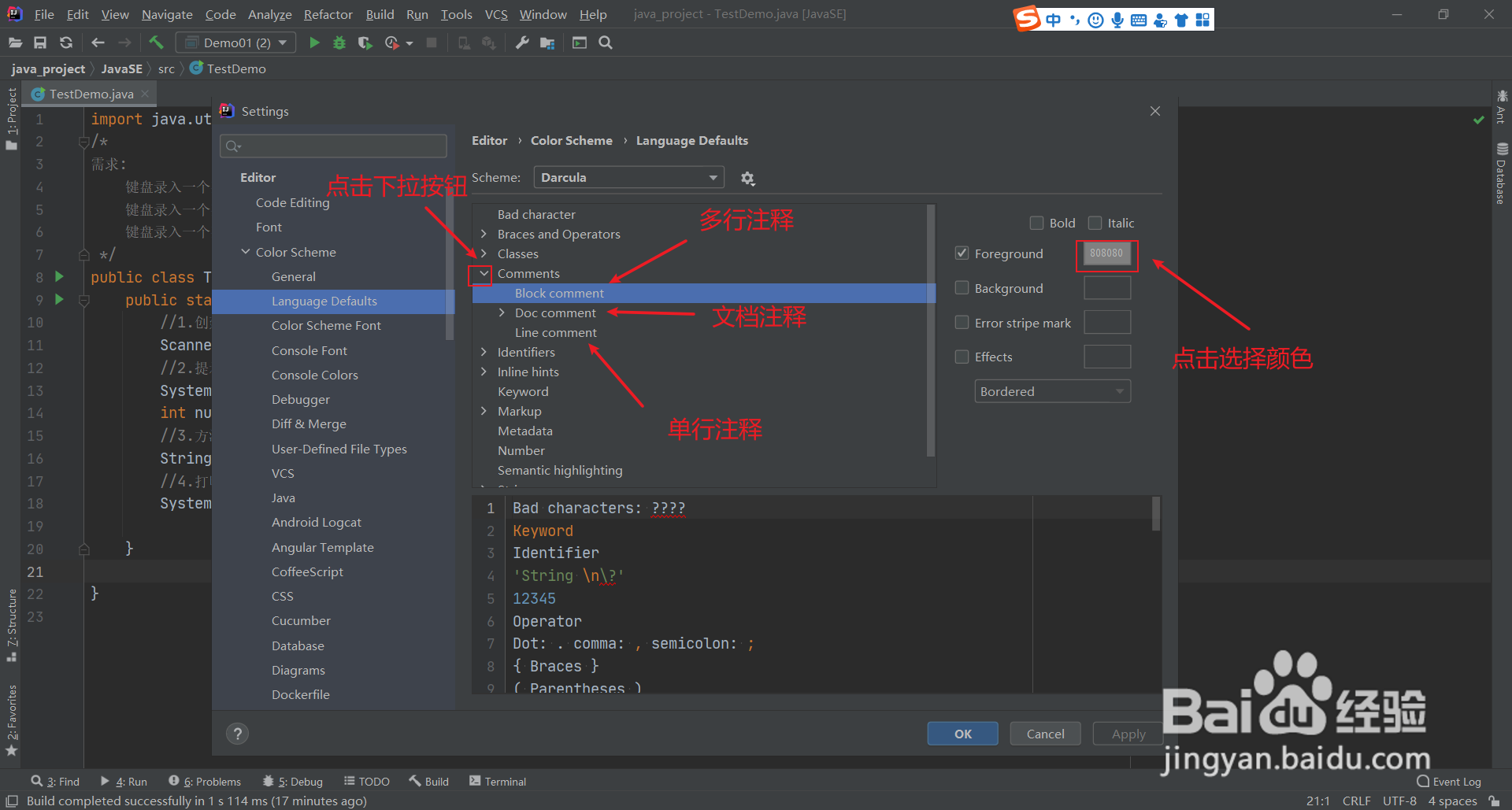
5、点开Comments的下拉按钮, 选择要修改的注释类型, 如Block Comments(表示多行注释), 点击Foreground中的颜色。
IntelliJ IDEA中如何修改注释颜色?

6、选择想要的颜色, 点击apply, 再点击OK。

IntelliJ IDEA中如何修改注释颜色?

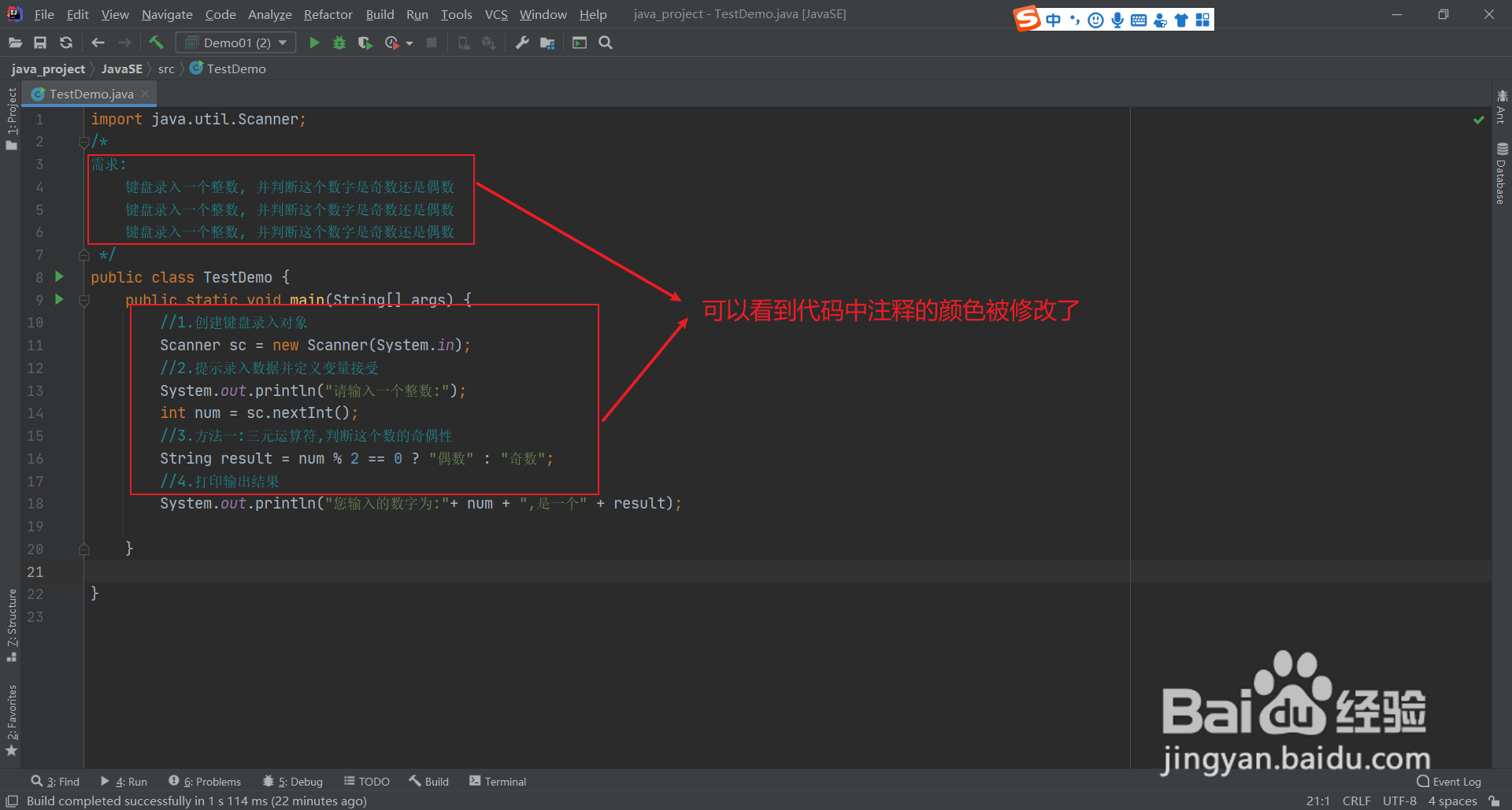
7、可以看到代码中注释的颜色被修改了。

IntelliJ IDEA中如何修改注释颜色?
  • 如何使用idea快速找到项目所在文件夹?
  • Idea如何设置编码为UTF-8?
  • 在IDEA中怎么设置外观主题
  • idea怎么设置为中文
  • mysql ERROR 1045 (28000)怎么解决
  • 热门搜索
    颠鸾倒凤什么意思 甲壳素的功效与作用 卫浴什么牌子好 福鼎白茶的功效与作用 佛手瓜的功效与作用 碘缺乏病防治知识 文科和理科有什么区别 超体2什么时候上映 榴莲壳的功效与作用 运动会加油稿大全