1、新建演示文稿,点击插入,点击形状,选择圆角矩形。

2、拖动黄色圆点将圆角矩形弧度调至最大。
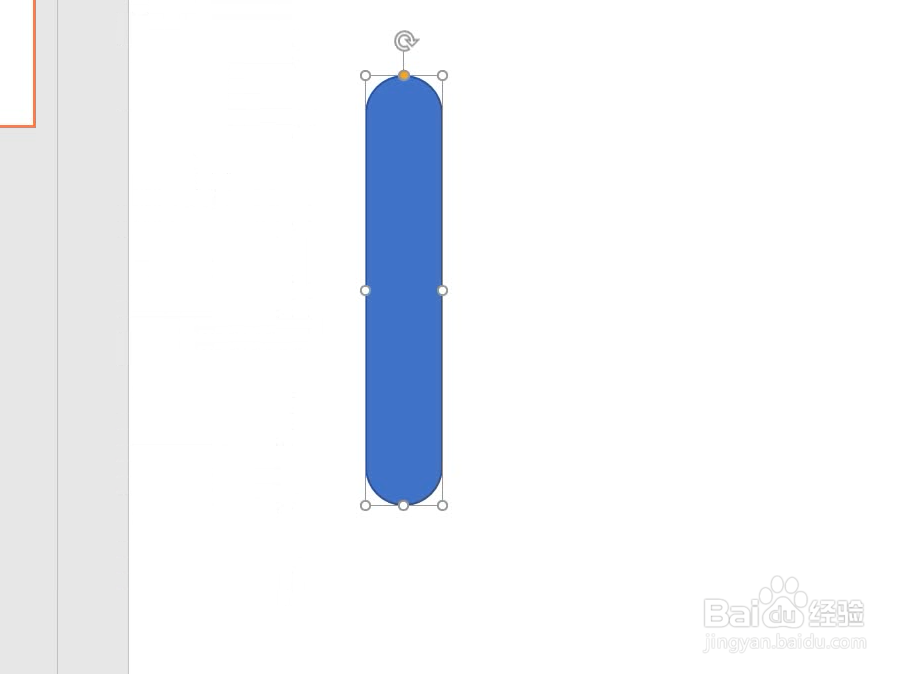
3、按ctrl键复制一个。

4、再插入一个空心圆,调整好位置。

5、选中所有图形,点击格式,点击合并形状下的拆分。
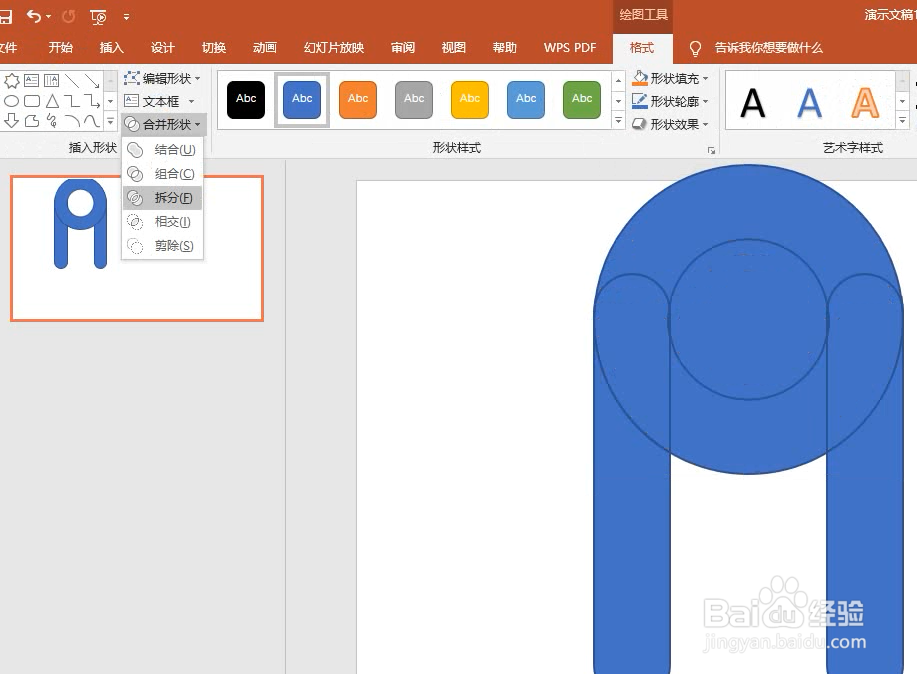
6、删掉多余部分,形状填充选择黑色 。
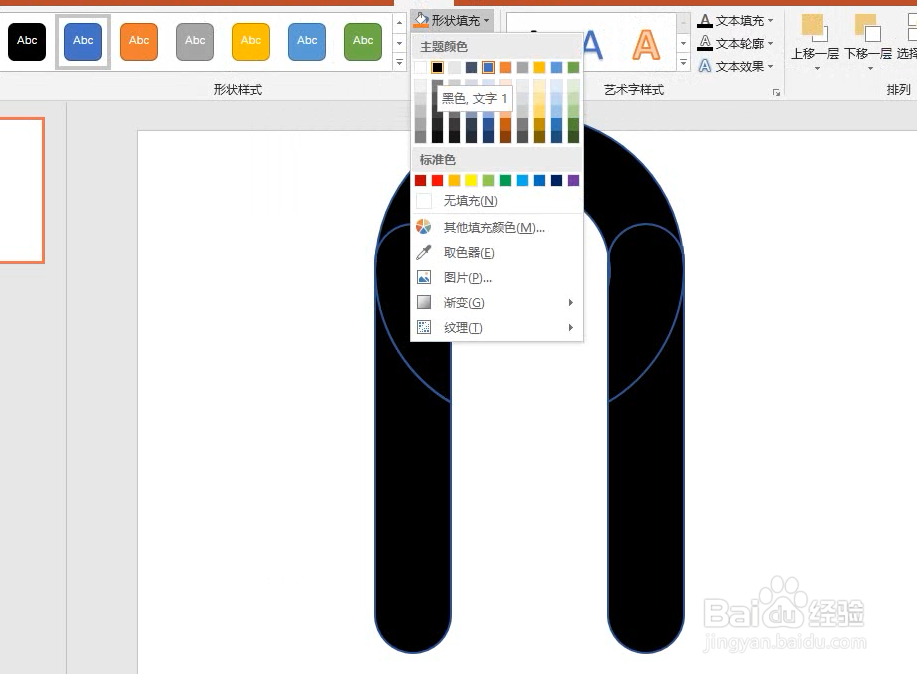
7、形状轮廓选择黑色。

8、总结如下。

时间:2026-04-22 11:00:45
1、新建演示文稿,点击插入,点击形状,选择圆角矩形。
2、拖动黄色圆点将圆角矩形弧度调至最大。
3、按ctrl键复制一个。
4、再插入一个空心圆,调整好位置。
5、选中所有图形,点击格式,点击合并形状下的拆分。
6、删掉多余部分,形状填充选择黑色 。
7、形状轮廓选择黑色。
8、总结如下。
