word表格行高不一致时怎么快速调成一样

 时间:2026-02-13 23:21:13

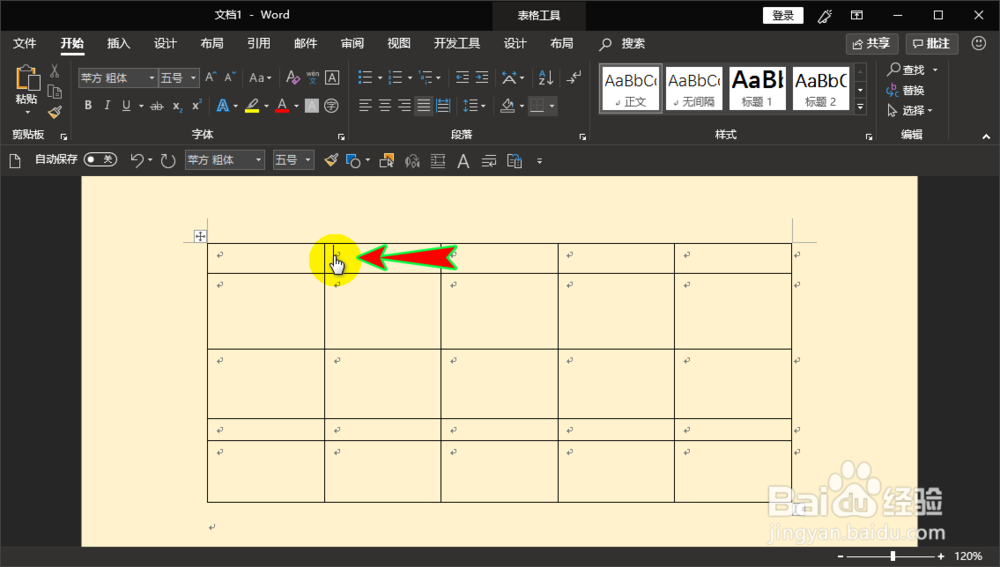
1、打开word文档,我们先将文档翻至表格所在页面,再将鼠标定位在表格任意一个单元格处。如图所示:
word表格行高不一致时怎么快速调成一样

2、接着我们在“表格工具”单击“布局”选项,此时会出现“布局”选项的各个子项。如图所示:

word表格行高不一致时怎么快速调成一样

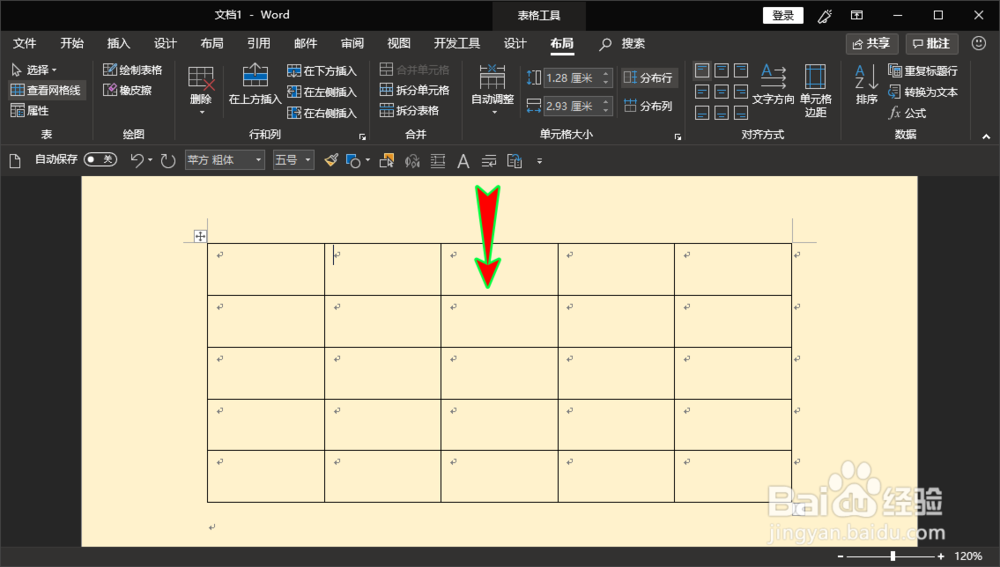
3、随后我们在“布局”选项的“单元格大小”组中找到“分布行”子项并单击,这样就能快速让行高不一致的表格统一行高。如图所示:

word表格行高不一致时怎么快速调成一样

word表格行高不一致时怎么快速调成一样

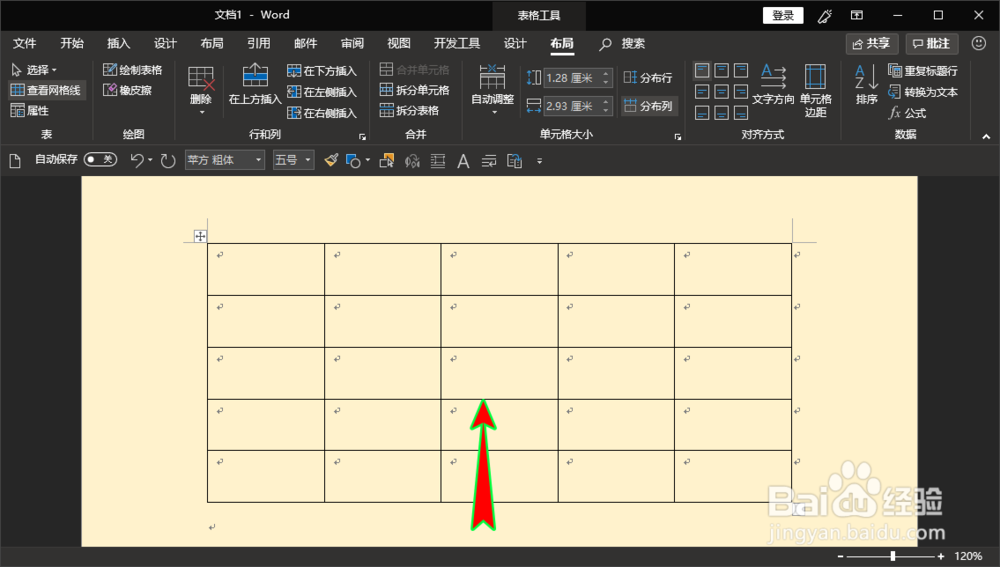
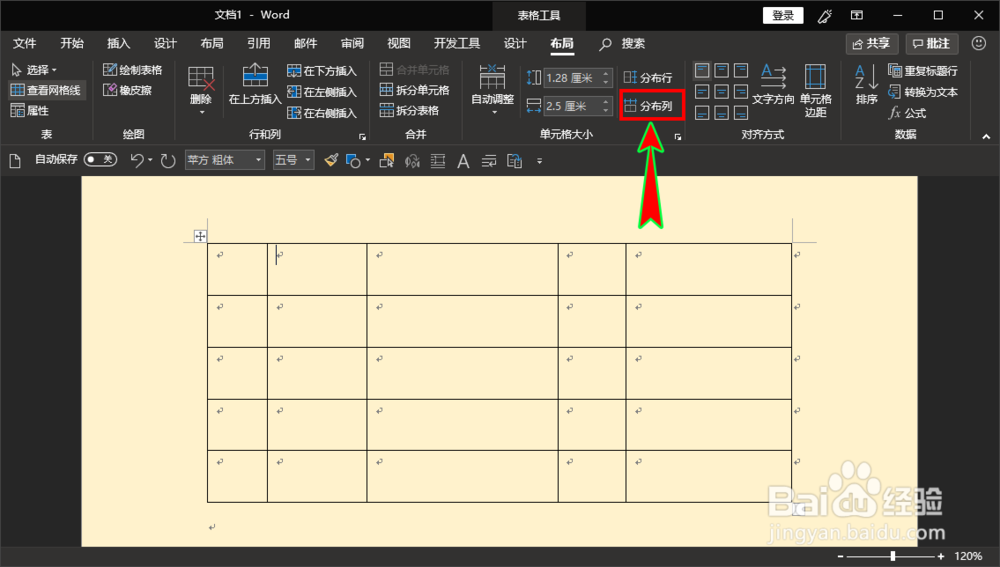
4、以上是快速统一表格行高,如果想让表格的列宽也一样,我们只需单击“分布列”子项,即可统一表格的列宽。如图所示:
word表格行高不一致时怎么快速调成一样

word表格行高不一致时怎么快速调成一样

5、另外如果想修改表格的行高和列宽,我们选中整个表格,然后修改“分布行”和“分布列”左侧“高度”和“宽度”处的参数就行,即可快速改变表格的行高和列宽。如图所示:

word表格行高不一致时怎么快速调成一样

word表格行高不一致时怎么快速调成一样

  • word文档里的表格怎么移动位置
  • word表格的文字偏下不正中间
  • Word表格不居中怎么办
  • word表格文字对不齐怎么调整
  • word怎么把表格每行都弄一样宽
  • 热门搜索
    运动会进行曲 运动会班级入场口号 营养健康知识 叶酸片什么牌子好 小米手环有什么用 茯苓的作用与功效 鞭长莫及什么意思 九年级上册数学知识点 现在什么手机最好 三朵玫瑰代表什么