如何实现签筒摇动动画插件

 时间:2026-04-24 07:39:28

1、电脑桌面上,双击Flash图标,打开软件。

如何实现签筒摇动动画插件

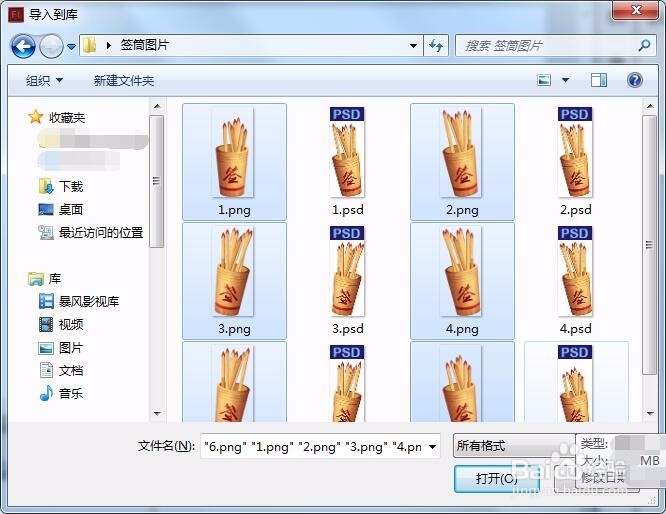
2、单击文件---->导入---->导入到库,将签筒摇动图片导入到库。

如何实现签筒摇动动画插件

3、导入到库窗口中,选择签筒摇动的图片,本人为6张图片。

如何实现签筒摇动动画插件

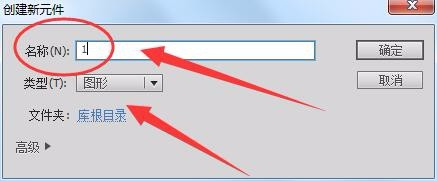
4、同时按下键盘上的Ctrl+F8键,打开新建元件窗口。

如何实现签筒摇动动画插件

5、新建一个名为1的图形元件,如下图所示。

如何实现签筒摇动动画插件

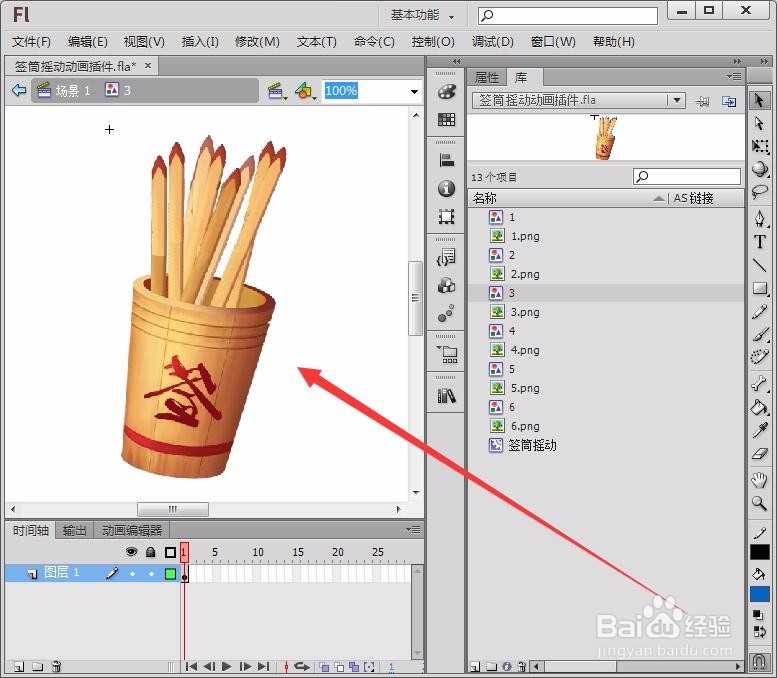
6、将第1张图片,插入到元件1中。

如何实现签筒摇动动画插件

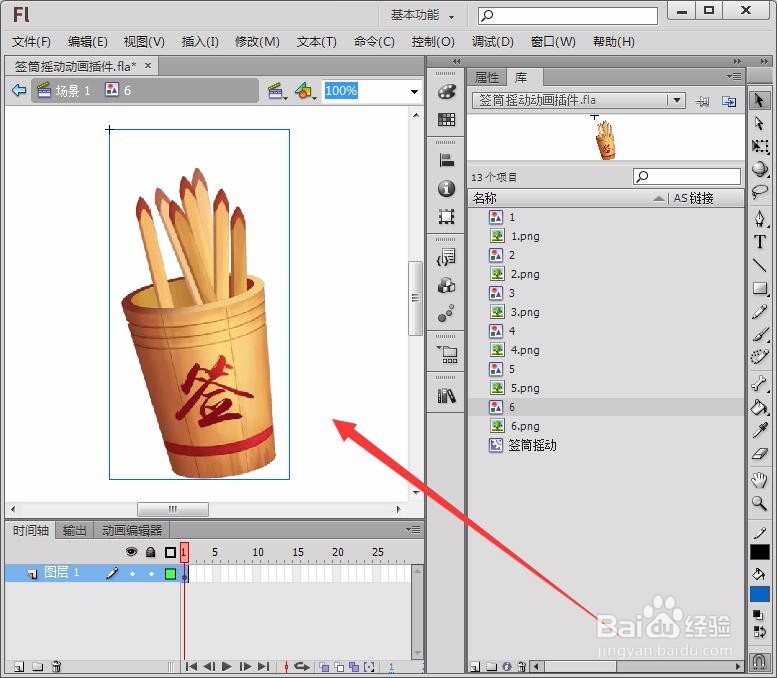
7、用同样的方法,制作其他几个帧的图形元件。

如何实现签筒摇动动画插件

如何实现签筒摇动动画插件

如何实现签筒摇动动画插件

如何实现签筒摇动动画插件

如何实现签筒摇动动画插件

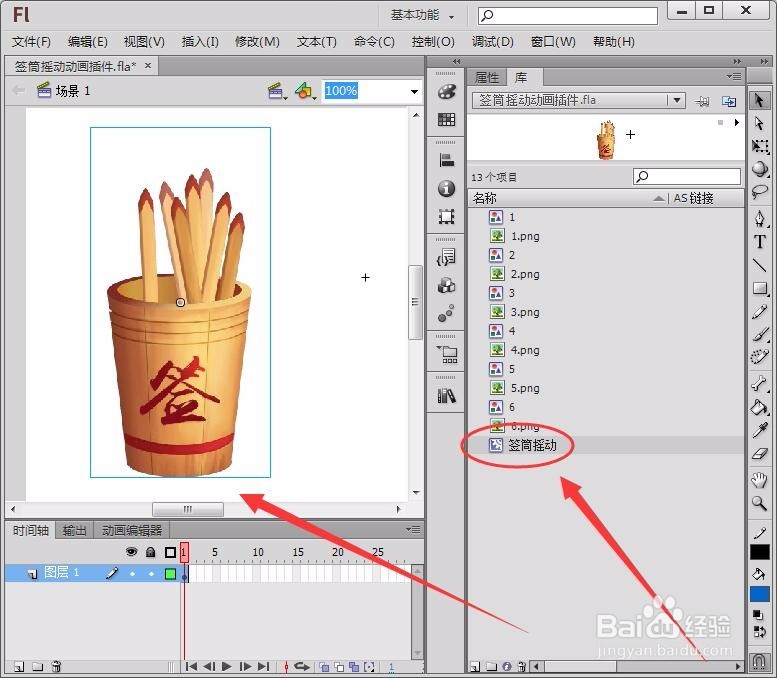
8、创建一个影片剪辑元件,命名为签筒摇动。

如何实现签筒摇动动画插件

9、签筒摇动元件中,在第1、5、10、15、20、25帧处,插入空白关键帧,将6张图片分别插入其中。

如何实现签筒摇动动画插件

10、单击控制菜单,选择播放按钮测试动画。

如何实现签筒摇动动画插件

11、回到主场景,我们可以将签筒动画元件,插入任何一个动画中。

如何实现签筒摇动动画插件

  • 如何更加高效的推进产品上线
  • 车厢滑板的安装
  • 劳保鞋的种类
  • 怎么做香菇炒丝瓜
  • 如何预防老年痴呆症的发生呢?
  • 热门搜索
    徽派建筑特点 怎么发表文章 凉拌小菜 多久可以验孕 婴儿咳嗽流鼻涕怎么办 东海岛旅游度假区 四川旅游学院官网 白石山旅游攻略 什么软件可以做视频 专科可以考研吗