cisco软件怎么在三层交换机上配置dhcp

 时间:2024-10-11 21:33:47

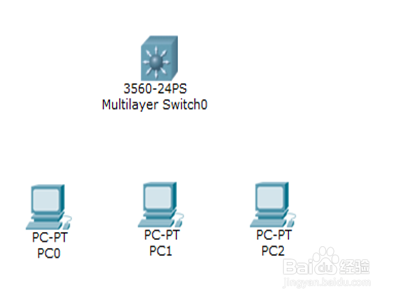
1、第一首先在电脑上打开cisco软件。然后新建三个pc和一个三层交换机。

cisco软件怎么在三层交换机上配置dhcp

2、第二然后将pc和交换机连接。再进入交换机的CLI窗口。

cisco软件怎么在三层交换机上配置dhcp

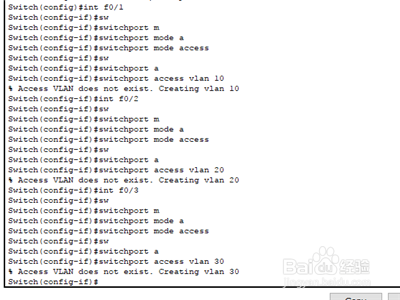
3、第三然后进入交换机和pc之间的端口。再划分vlan,分别为vlan10,vlan20和vlan30。

cisco软件怎么在三层交换机上配置dhcp

4、第四然后用int vlan 10进入vlan端口。再配置ip地址。

cisco软件怎么在三层交换机上配置dhcp

5、第五然后在exit命令,回到全局模式。再用IP dhcp pool 100,配置dhcp。

cisco软件怎么在三层交换机上配置dhcp

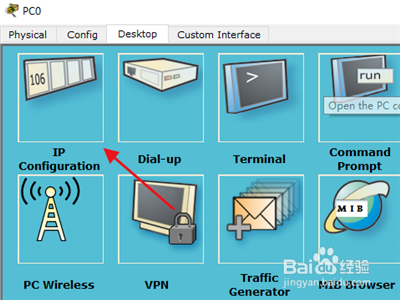
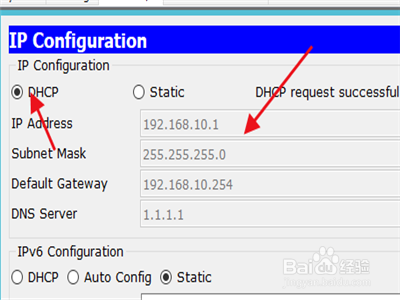
6、第六然后在配置地址池,网关和dns的地址。再点击pc的IP窗口,选择dhcp,就可以看到自咿蛙匆盗动生成的IP地址。

cisco软件怎么在三层交换机上配置dhcpcisco软件怎么在三层交换机上配置dhcpcisco软件怎么在三层交换机上配置dhcp
  • 如何他用powerdesigner中的SQL语句创建数据表
  • Dreamweaver CS6如何应用:[14]插入控件
  • 如何在IntelliJ IDEA中导入mysql的驱动jar包
  • CSS+DIV实现鼠标经过背景图片变换
  • 两种纯html+css3实现六边形
  • 热门搜索
    完美保健品怎么样 论文引用文献如何标注 怎么推广自己的网站 12月是什么星座 海马怎么样 win7怎么换桌面壁纸 c反应蛋白高说明什么 exp是什么意思 如何考会计证 梦见和别人吵架是什么预兆