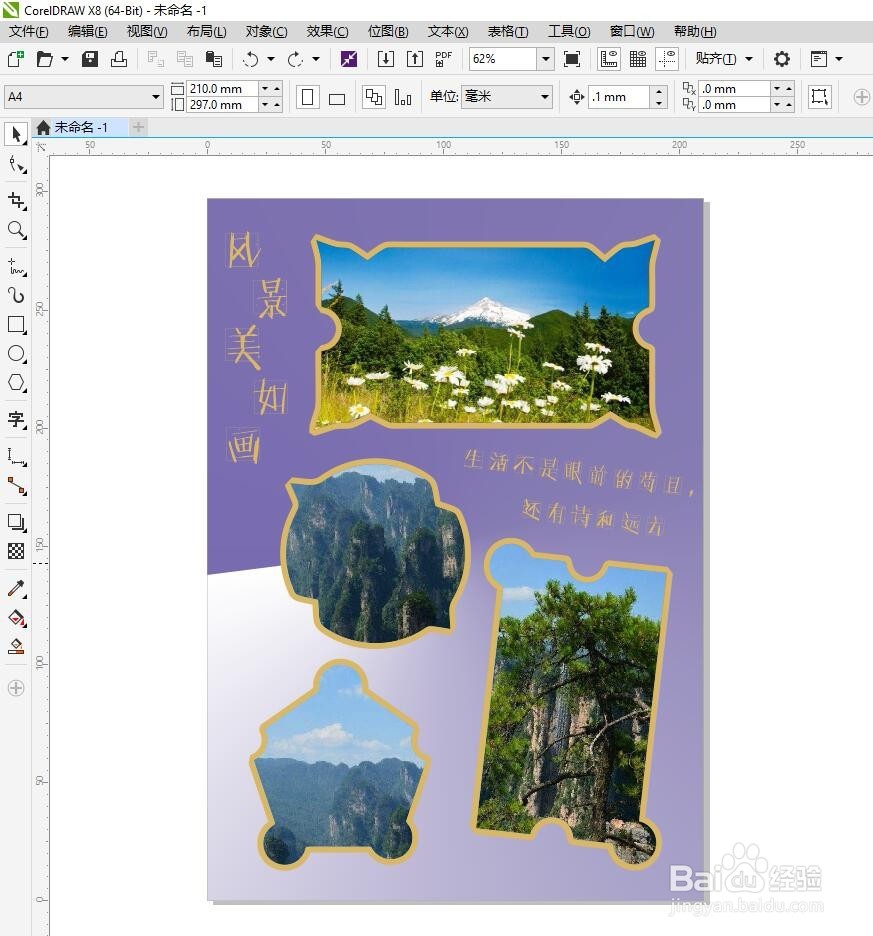
CDR教程:吸引和排斥工具实操制作艺术边框

 时间:2026-04-25 14:26:01

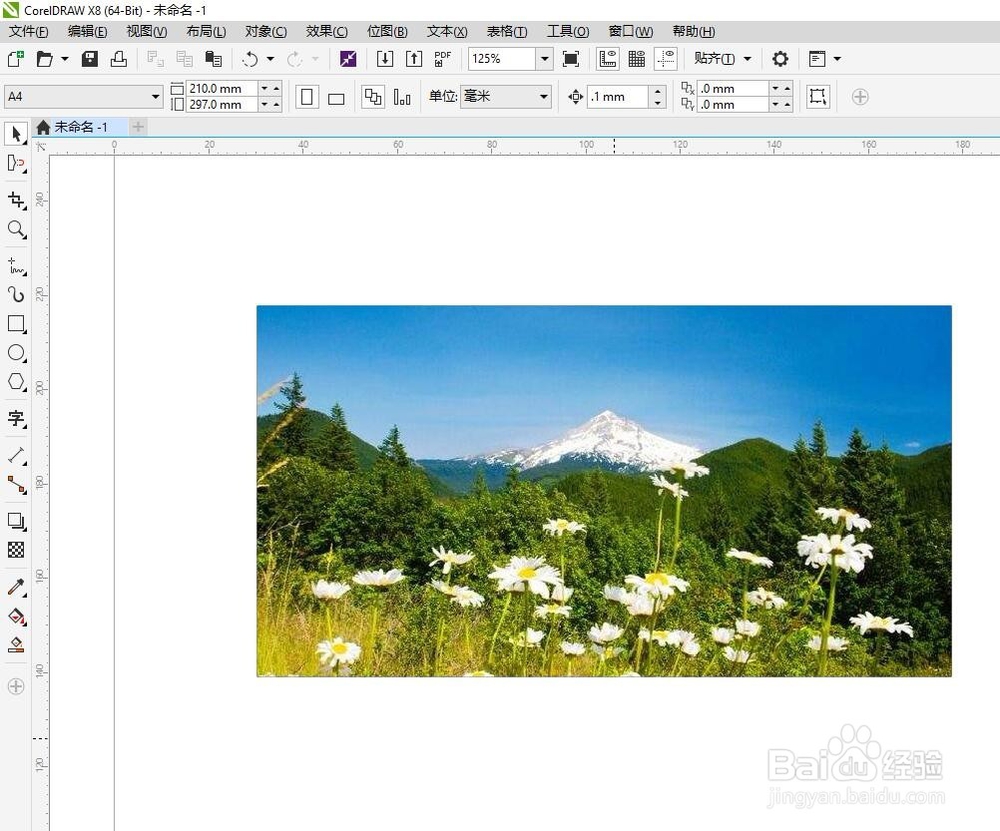
1、之前讲了吸引和排斥工具的基本用法,这节来讲讲这两工具的实操,画一个矩形,置入你需要的相片,我这里是百度搜索的一张风景图。
CDR教程:吸引和排斥工具实操制作艺术边框

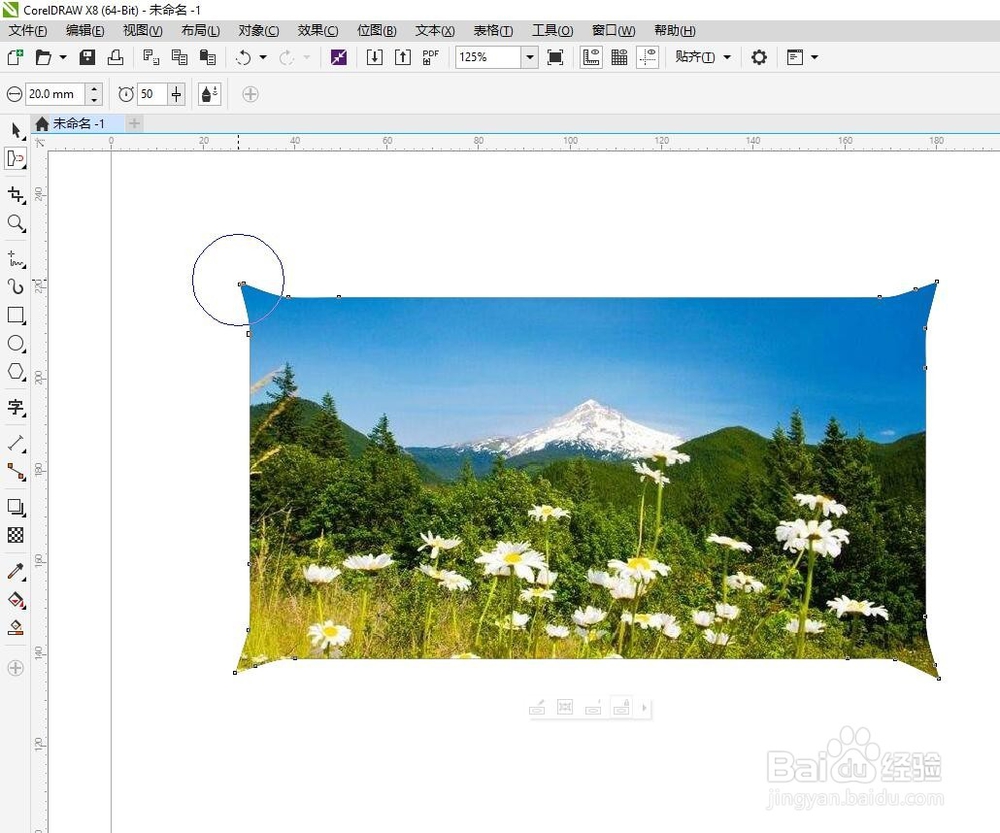
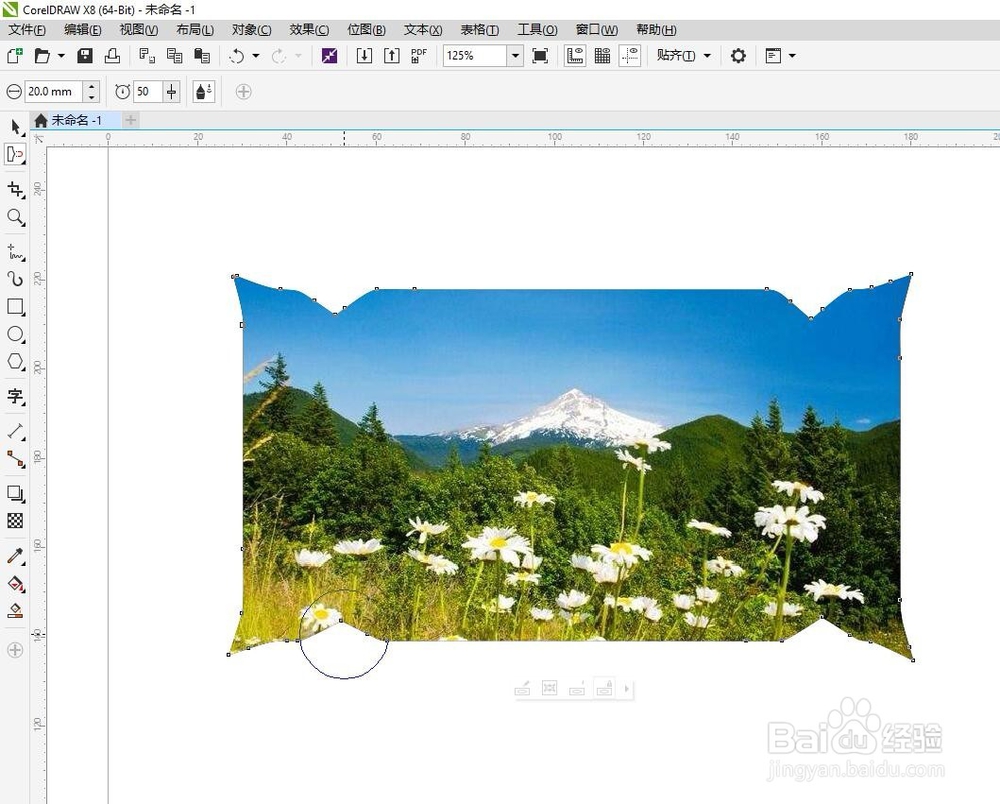
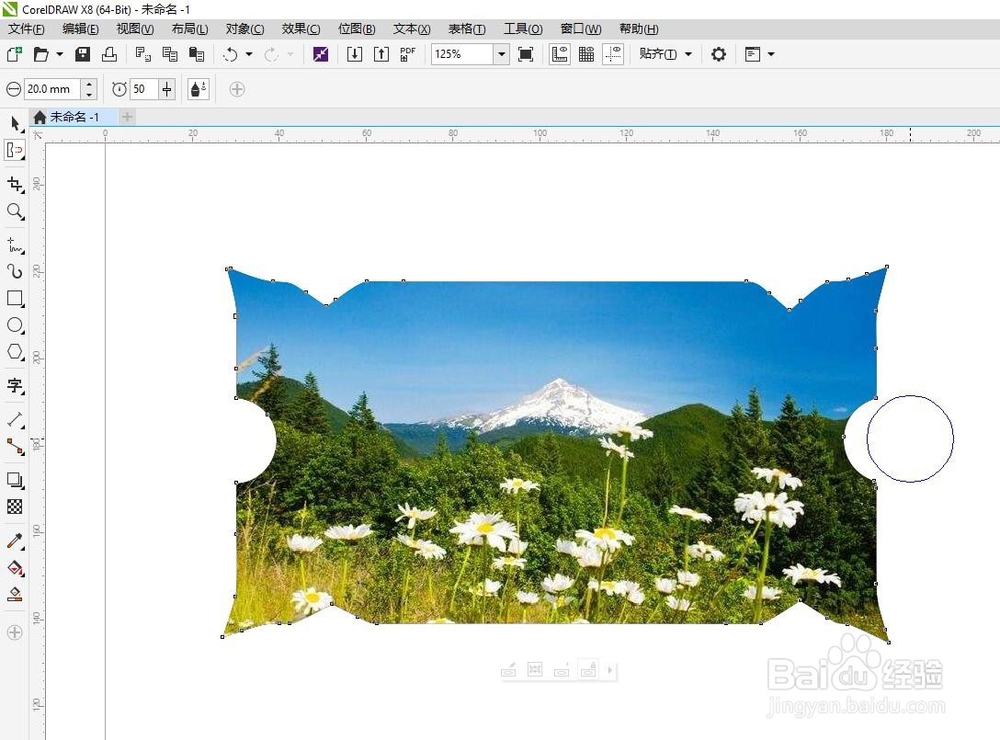
2、选中图形,用吸引工具点击四个角,向外拉动,再用吸引工具选中图形上下共4个点向内拉动,做出如下图形来。
CDR教程:吸引和排斥工具实操制作艺术边框

CDR教程:吸引和排斥工具实操制作艺术边框

CDR教程:吸引和排斥工具实操制作艺术边框

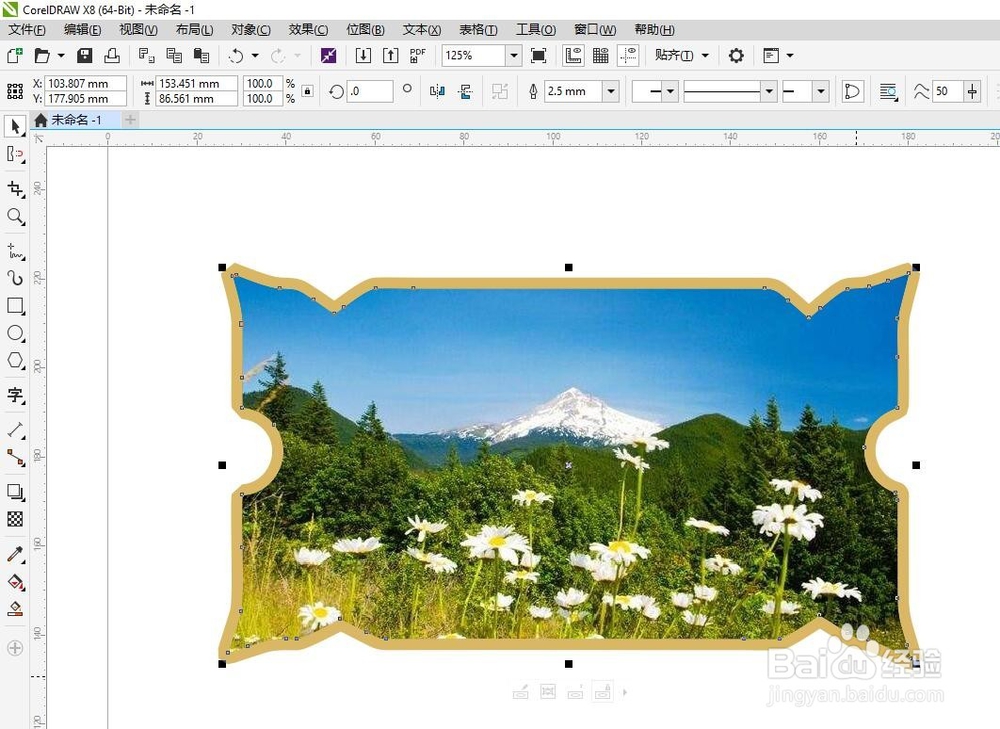
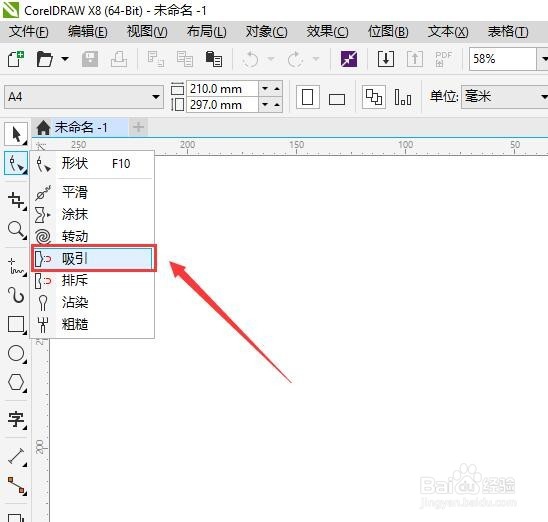
3、点击工具箱,找出排斥工具,笔尖中心点在形状边缘外部分别点击图形左右两侧不动,做出如下图形。给做好的图形描上金边,加上边框会好看一点。
CDR教程:吸引和排斥工具实操制作艺术边框

CDR教程:吸引和排斥工具实操制作艺术边框

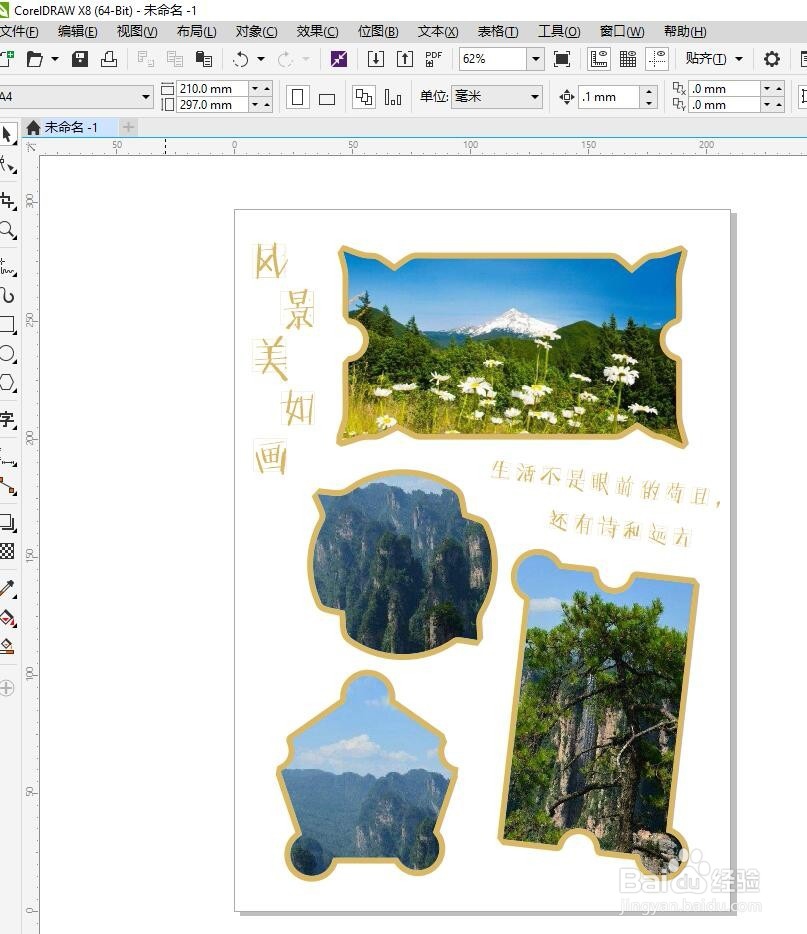
4、用同样的方法,画出圆形,长方形,和五边形,用排斥和吸引工具做出以下图形。

CDR教程:吸引和排斥工具实操制作艺术边框

5、置入你需要的图片,加上文字点缀一下。最后修改调整一下背景颜色。这里背景色用了一个渐变色。是不是好看多了!

CDR教程:吸引和排斥工具实操制作艺术边框

CDR教程:吸引和排斥工具实操制作艺术边框

CDR教程:吸引和排斥工具实操制作艺术边框

  • CDR制做炫酷立体三维线条
  • CDR如何为文字添加透视效果
  • CorelDRAW2020如何调节图片的尺寸
  • cdr软件交互调和工具使用小技巧
  • CorelDRAW如何填充颜色?
  • 热门搜索
    小孩不吃奶瓶怎么办 美的电热水器怎么样 临海旅游景点大全 厦门旅游景点 城市旅游 山东旅游景点 象山旅游攻略 怎么把照片背景变白 回转火锅怎么样 星界边境攻略