WPS制作高逼格文字效果

 时间:2026-02-12 00:44:30

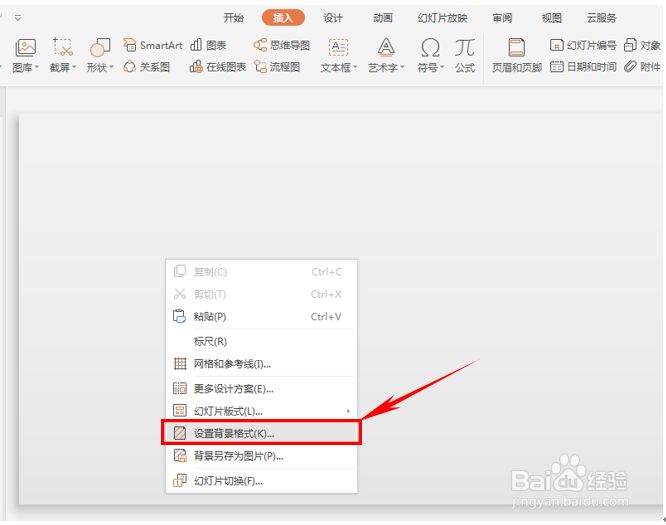
1、单击幻灯片右键,选择设置背景格式。

WPS制作高逼格文字效果

2、在右侧的工具栏中,填充方式选择【图片或纹理填充】,在图片来源处选择【本地文件】。

WPS制作高逼格文字效果

3、弹出对话框,选择需要插入作背景的图片,单击打开。

WPS制作高逼格文字效果

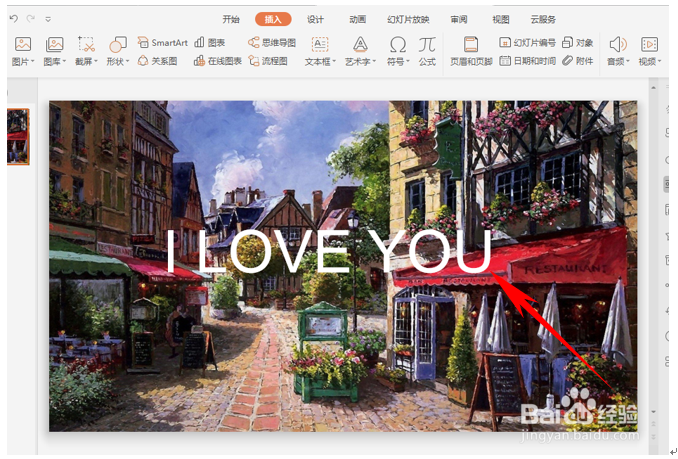
4、看到图片已经成功插入,单击工具栏中文本框,在下拉菜单中选择横向文本框。

WPS制作高逼格文字效果

5、在文本框中输入需要输入的文字,调大调好颜色。

WPS制作高逼格文字效果

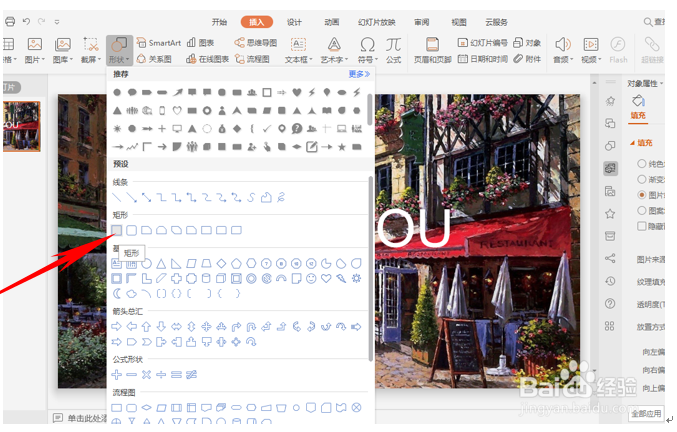
6、单击插入下的形状,在下拉菜单中选择矩形形状。

WPS制作高逼格文字效果

7、在文字中间画出一条矩形形状。

WPS制作高逼格文字效果

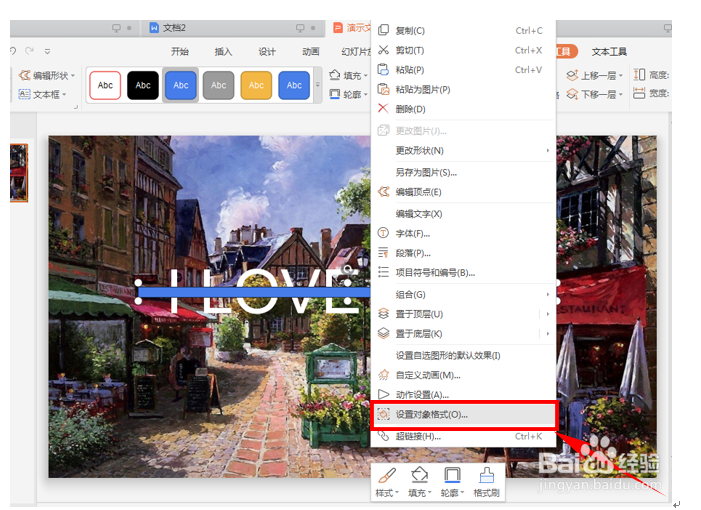
8、在新添加的矩形上单击右键,选择设置对象格式。

WPS制作高逼格文字效果

9、在右边弹出的对话属性对话框中,在填充与线条下选择幻灯片背景填充,线条选择无线条。

WPS制作高逼格文字效果

10、看到矩形已经与背景融合在一起,做出文字断裂的效果。

WPS制作高逼格文字效果

  • 快速办公室装修
  • 铁锰超标危害及处理
  • 奇迹暖暖S级攻略-上海烟云梦套装获取攻略
  • 吃消炎药能喝百事可乐饮料吗
  • 学生党在学校如何减肥?
  • 热门搜索
    密云旅游景点大全 经期可以喝咖啡吗 攻略之神 拔牙后多久可以吃饭 东钱湖旅游攻略 莲雾怎么吃图解 扬州旅游景点攻略 丽江旅游团 产地证怎么做 光子嫩肤可以祛痘吗