Word:批量选中图片进行编辑的方法.

 时间:2024-10-16 16:56:01

1、首先,打开需要处理包含多张图片的word文档。

Word:批量选中图片进行编辑的方法.

2、然后,点击左上角的“文件”,选择”另存为“把文档另存为97-2003文档,后面的步骤就要在97-2003文档中进行操作。

Word:批量选中图片进行编辑的方法.Word:批量选中图片进行编辑的方法.

3、点击左上角的“文件”,在下拉菜单中选择“Word选项”,在打开的Word选项窗口中, 点击左侧的“自定义”。

Word:批量选中图片进行编辑的方法.

4、在自定义选项卡中, 首先选择“从下列位置选择命令:”下拉列表中的“不在功能区中的命令”。

Word:批量选中图片进行编辑的方法.

5、拖动命令的滚动条, 在列表中找到“选择多个对象”。

Word:批量选中图片进行编辑的方法.

6、选中“选择多个对象”后,点击“添加”,添加完成后点击“确定”。

Word:批量选中图片进行编辑的方法.

7、回到Word编辑页面,此时你会发现工具栏顶端新增了“选择多个对象”命令。点击顶部新增的“选择多个对象”命令。

Word:批量选中图片进行编辑的方法.

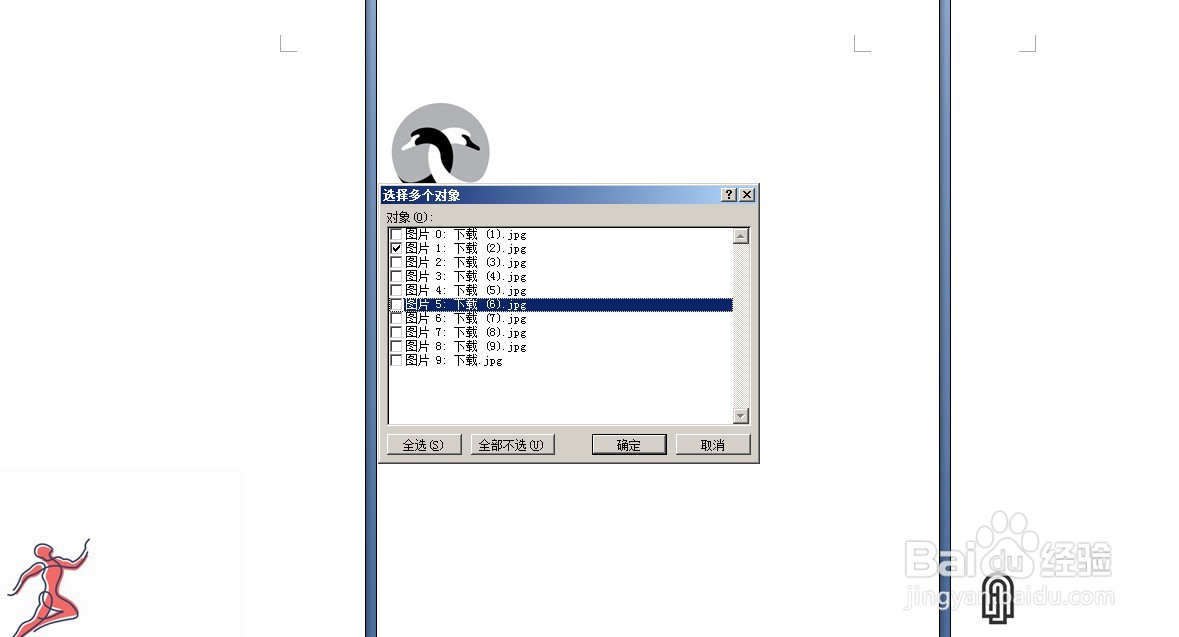
8、此时弹出的窗口中就有文档中所包含的所有对象了, 勾选你需要选中的那些对象。勾选完成后点击“确定”。
Word:批量选中图片进行编辑的方法.

9、此时你会发现勾选的对象都已经被选中了,你可以对它们进行各种设置了。

  • Word中怎么选中所有的图片
  • word中如何批量选中图片
  • 如何一次全部选中word文档中的全部图片?
  • 如何快速选中Word中的所有图片
  • word文档怎么选中所有图片
  • 热门搜索
    bin是什么意思 天真是什么意思 打开文件用什么软件 雏形的意思 敏而好学是什么意思 marry是什么意思 滑雪镜什么牌子好 本帮菜是什么意思 寻隐者不遇的意思 钻石戒指什么牌子好