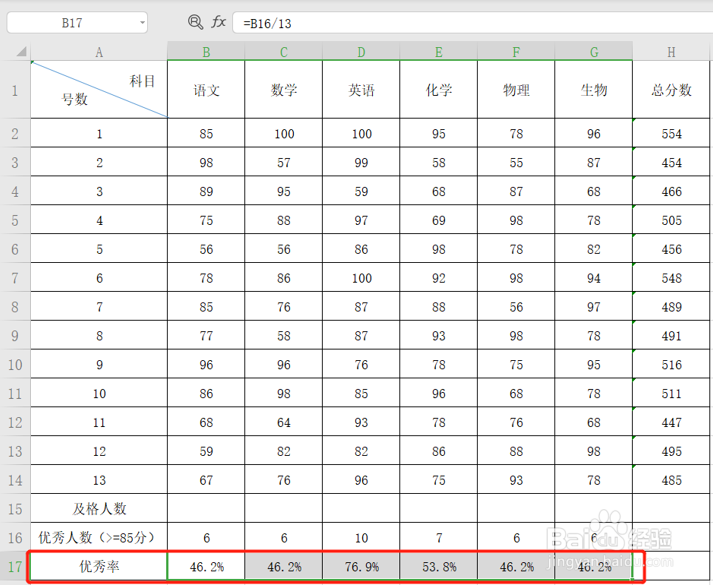
1、如下班级成绩表,想要统计各科的优秀率,先统计出优秀人数。

2、在B16单元格直接输入函数COUNTIF=(区域,条件),括号内直接将鼠标移动要统计的区域选择。

3、用逗号隔开,接着输入“ “>=85” ”
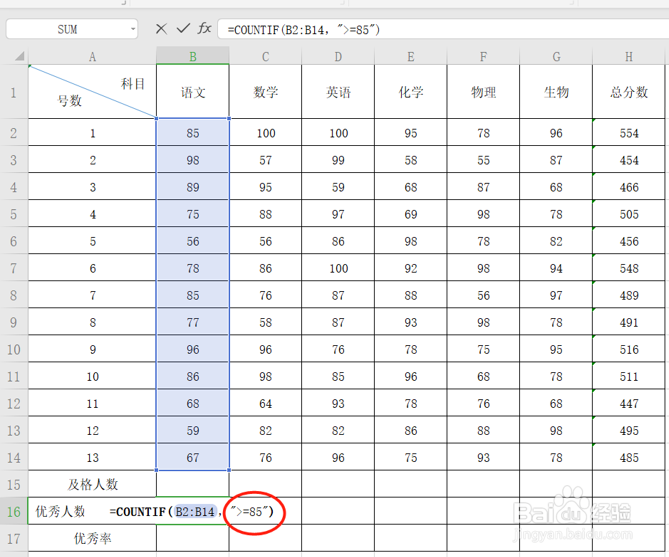
4、需要注意的公式里面的逗号和引号,一定要在英文输入模式下输入,否则公式会出错,确认无误点回车键,即可求得语文成绩优秀人数。

5、求得语文成绩优秀人数后,向右拖拉复制公式,可求得其他科目的优秀人数。而且优秀率=优秀人数/总人数,所以下一步只要在单元格B17输入=B16/13,单击回车键即可求得优秀率。
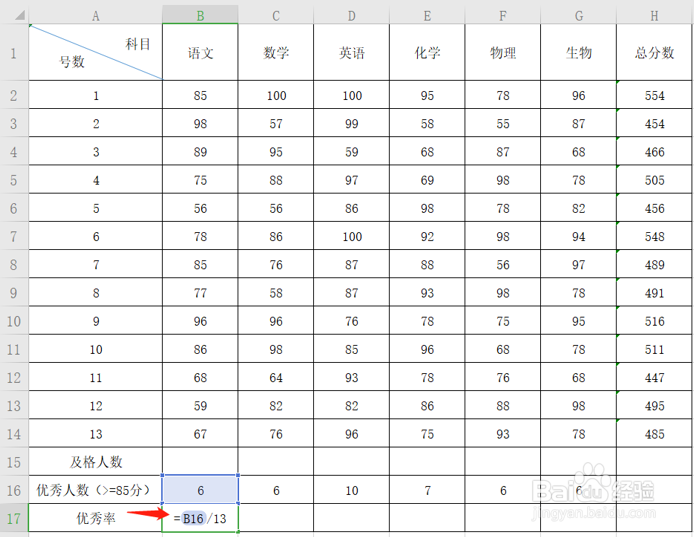
6、通过此方法求得的优秀率是以小数形式表示的,可以通过设置单元格格式转化成百分比,右键单击选定B17单元格,在弹出的下拉菜单中,选择【百分比】选项。

7、选择百分比的小数位数,点确定就可以。再用同样的方式拖动鼠标,算出其他科目的优秀率。