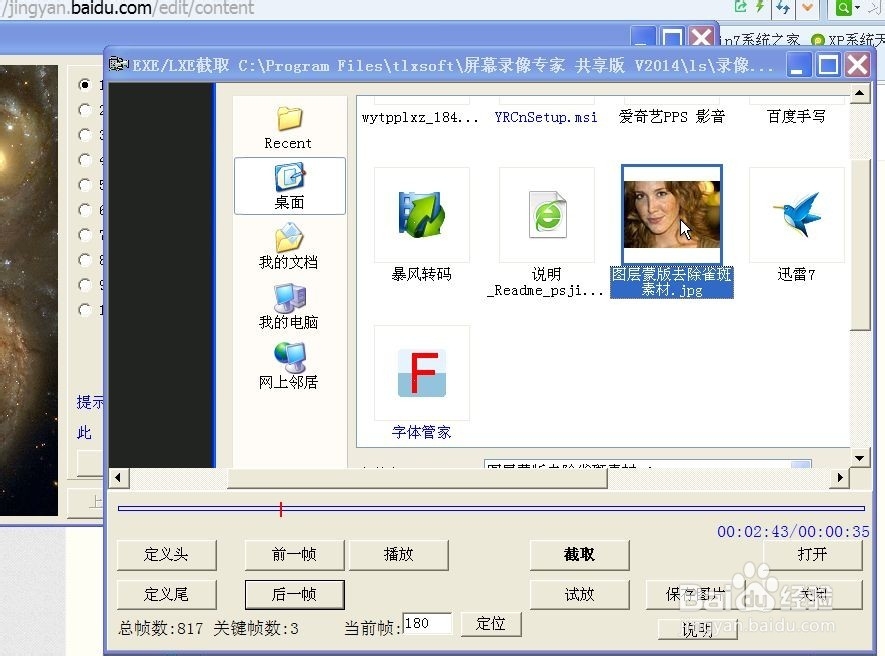
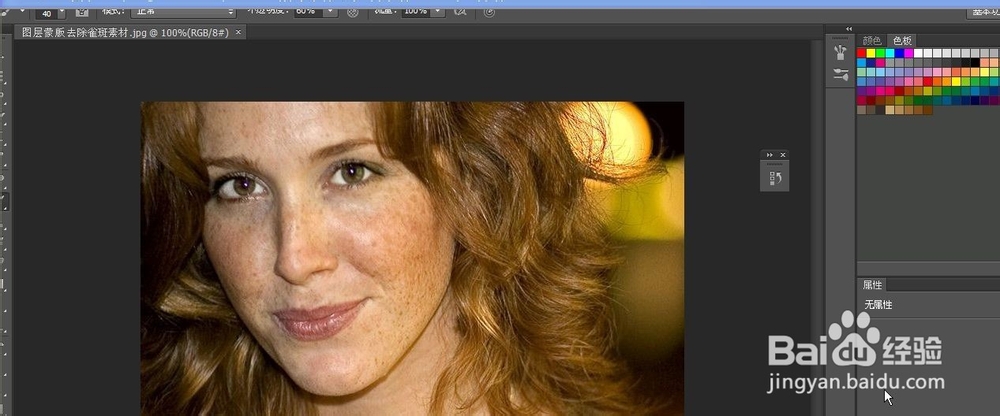
1、打开图层蒙版去除雀斑素材
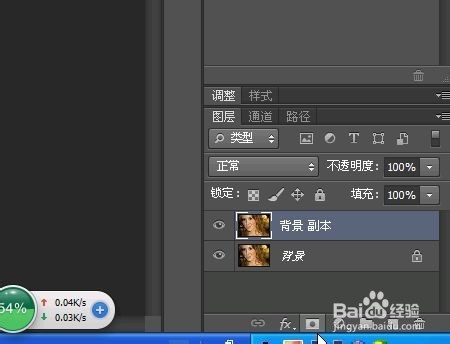
2、复制背景图层
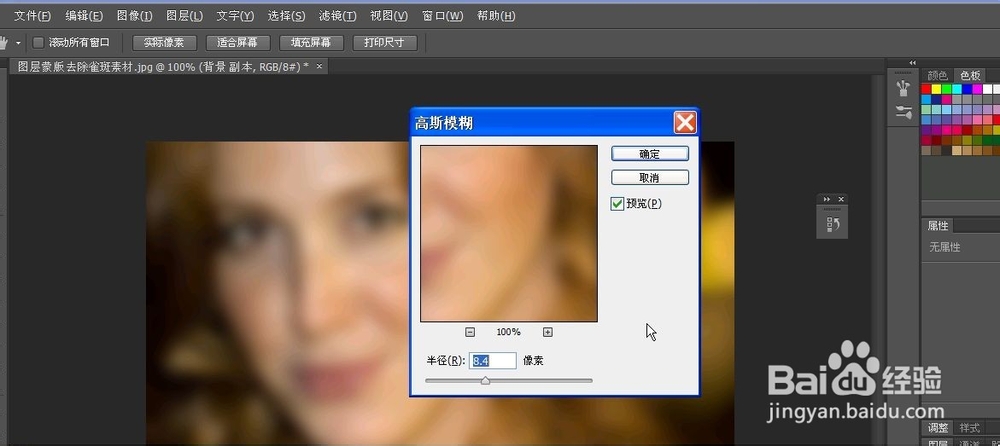
3、点击滤镜-模糊-高斯模糊,模糊半径为8.4
4、在图层背景副本上,建立一个图层蒙版
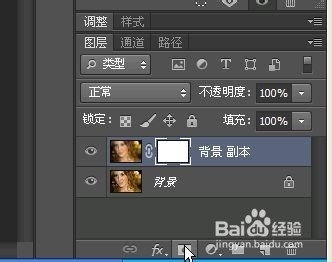
5、点击前景色白色,设置前景色为黑色
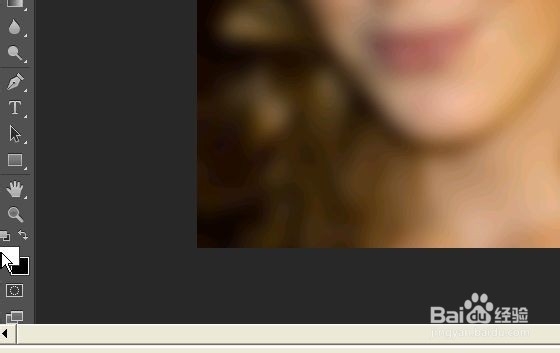
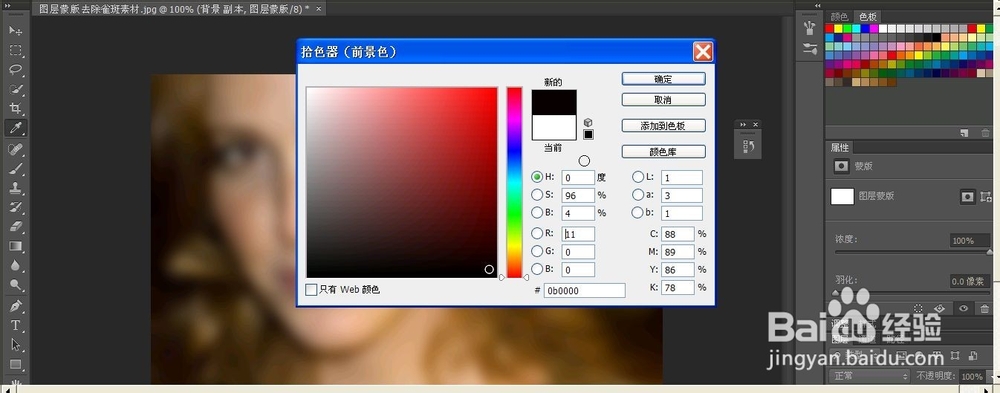
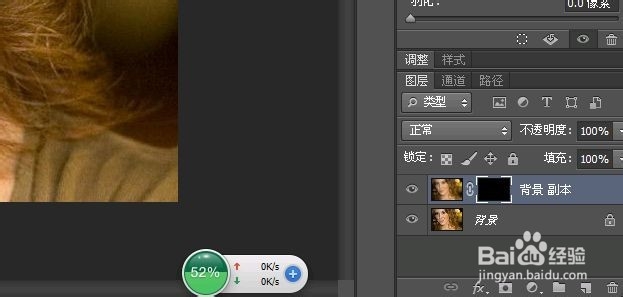
6、点击背景图层副本蒙版,点击编辑-填充-前景色
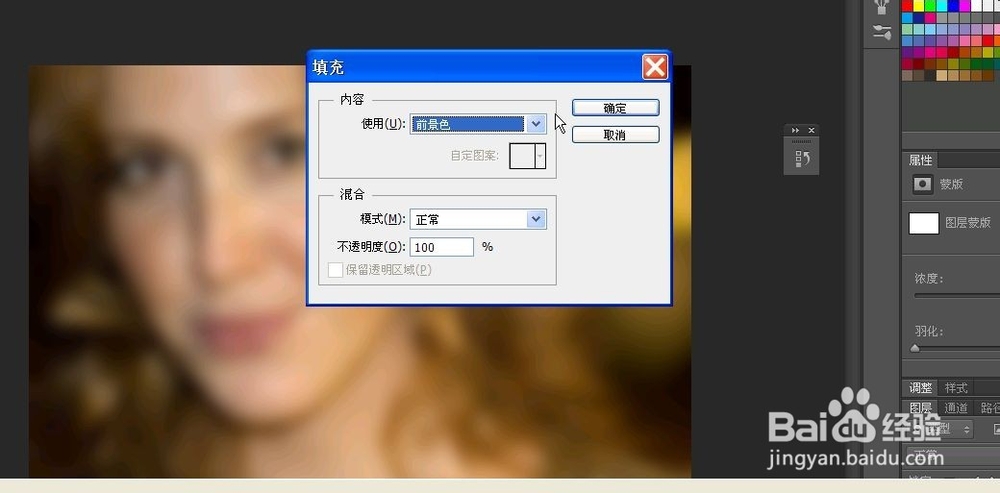
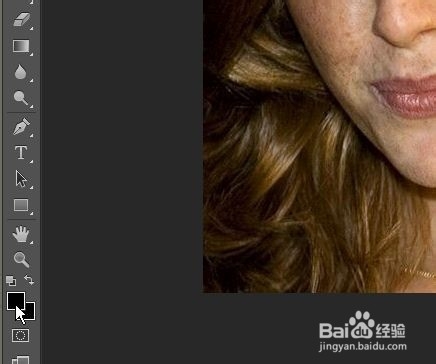
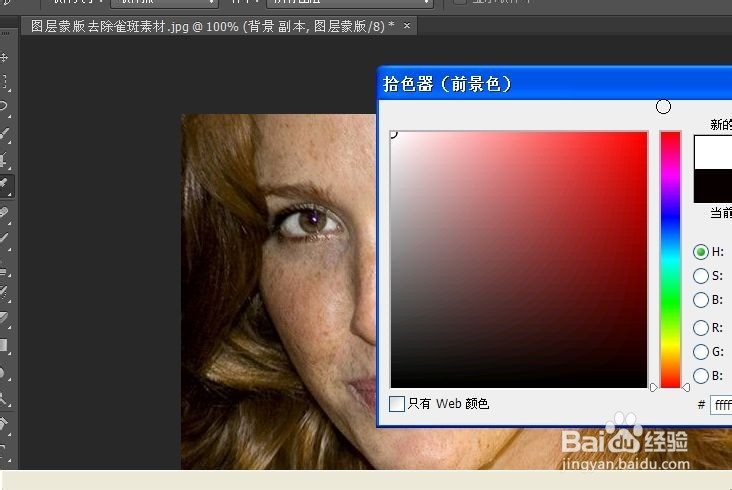
7、点击前景色黑色,设置前景色为白色
8、点击工具箱里面的画笔工具,设置画笔大小为57像素,硬度为0%,不透明度为51%
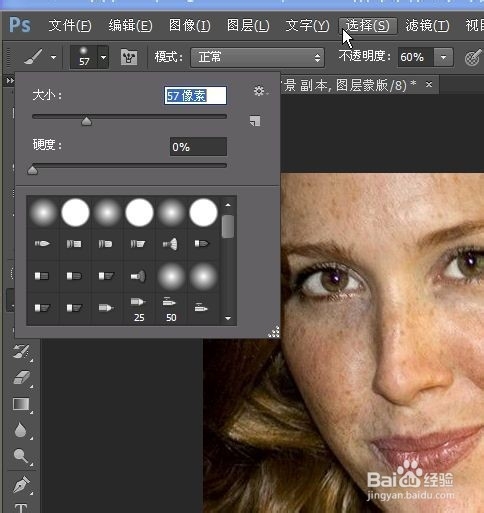
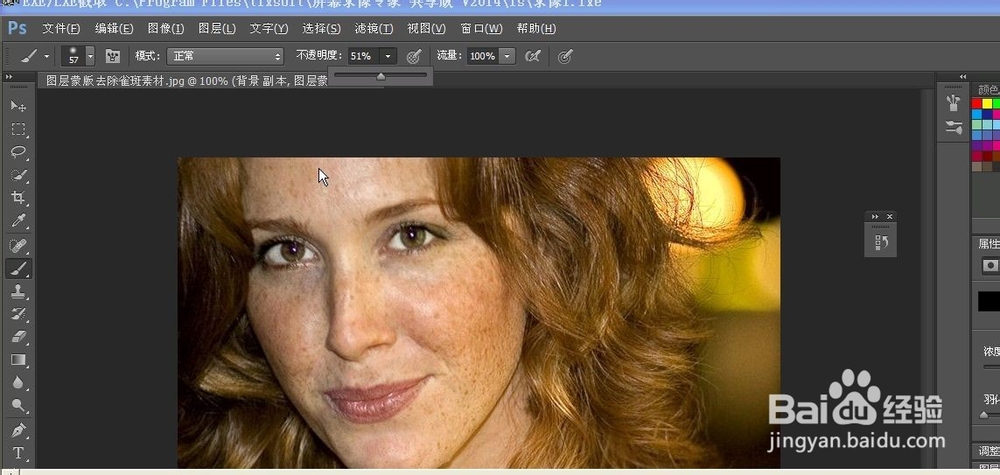
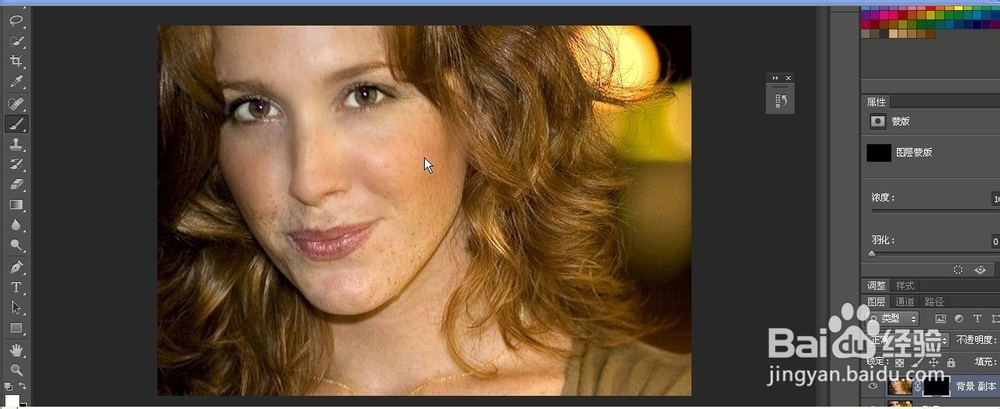
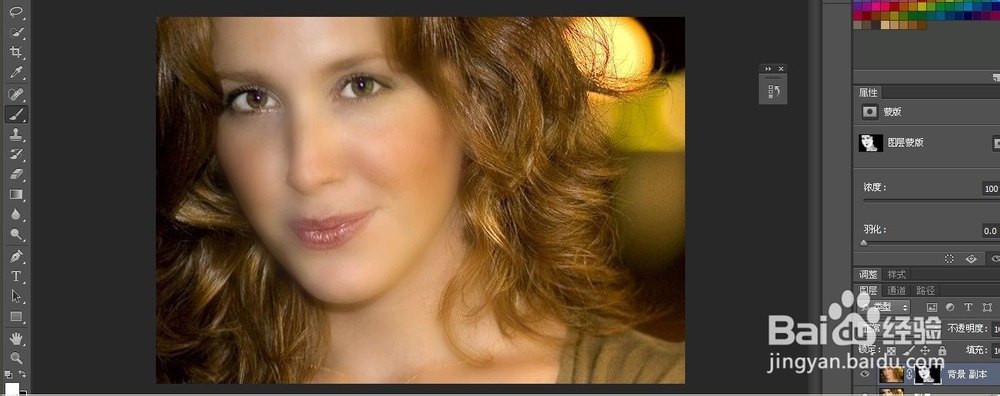
9、在人物的脸上进行涂抹,涂抹完之后,磨皮效果图就出来了
时间:2026-04-22 11:51:54
1、打开图层蒙版去除雀斑素材
2、复制背景图层
3、点击滤镜-模糊-高斯模糊,模糊半径为8.4
4、在图层背景副本上,建立一个图层蒙版
5、点击前景色白色,设置前景色为黑色
6、点击背景图层副本蒙版,点击编辑-填充-前景色
7、点击前景色黑色,设置前景色为白色
8、点击工具箱里面的画笔工具,设置画笔大小为57像素,硬度为0%,不透明度为51%
9、在人物的脸上进行涂抹,涂抹完之后,磨皮效果图就出来了
