Solidworks 特征创建-高级圆角

 时间:2026-04-22 08:49:35

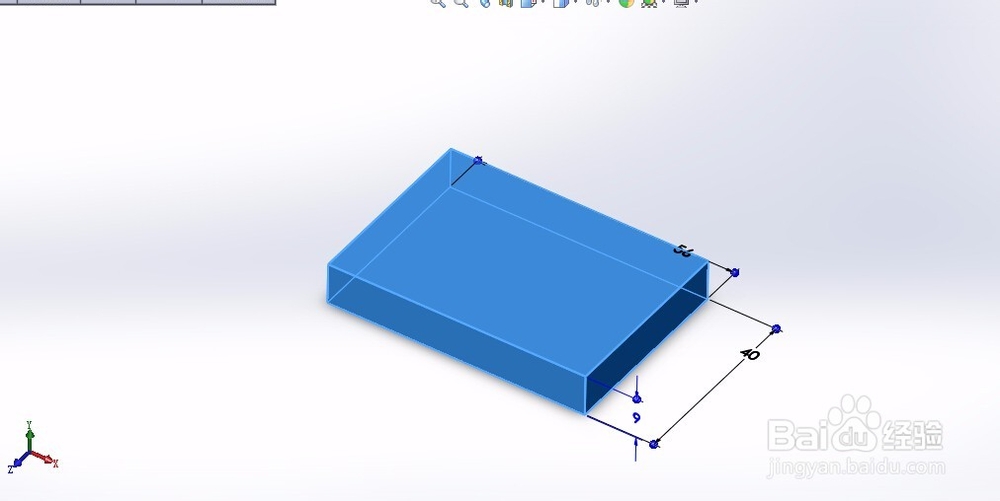
1、创建三维模型如图中尺寸要求。拉伸高度9mm。
Solidworks 特征创建-高级圆角

2、创建第二层实体,长51,宽30 ,高9.

Solidworks 特征创建-高级圆角

3、再创建第三层实体,长12,宽11,高9.并给第二次四周到圆角R5

Solidworks 特征创建-高级圆角

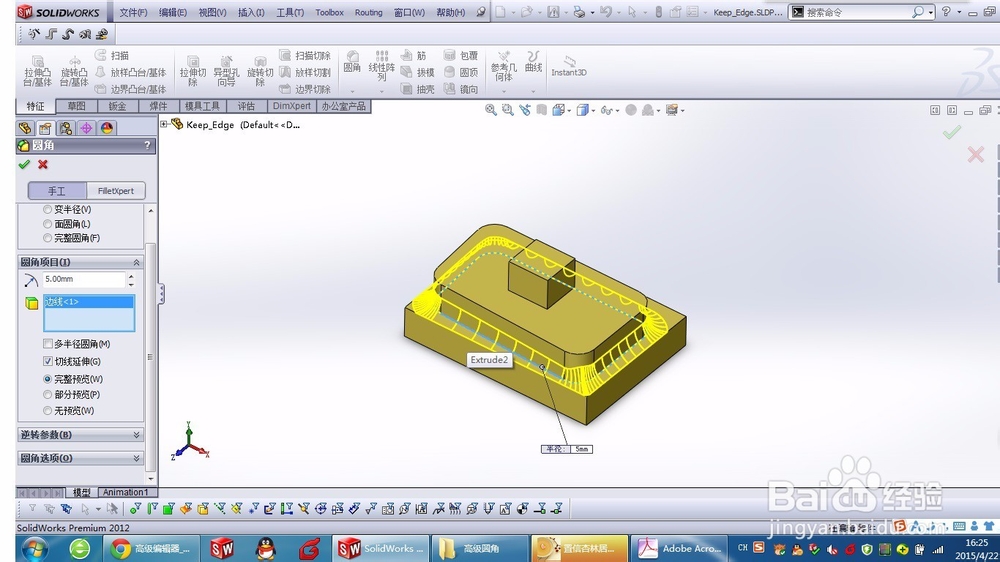
4、单击圆角按钮,设置圆角半径为R5,并确保选择了切线延伸选项,点击图中所示的边线。
Solidworks 特征创建-高级圆角

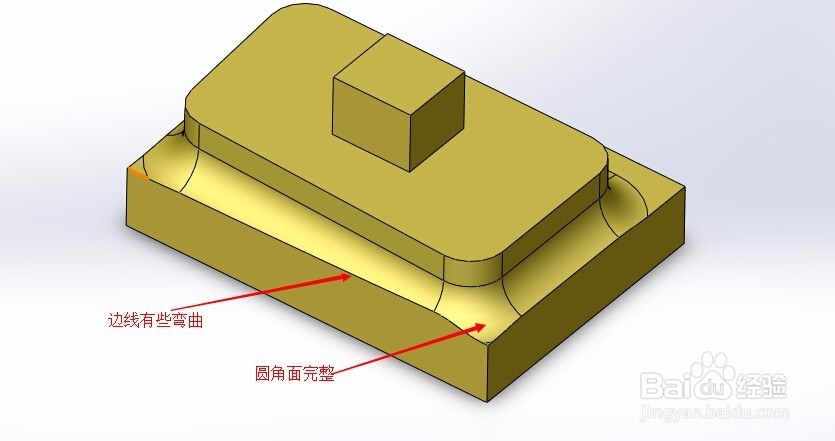
5、展开圆角选项,将扩展方式从默认改为保持曲面,并单击确定。如图可见,生成的圆角曲面还算完整,但是外部的边线改变了,有些扭曲。
Solidworks 特征创建-高级圆角

6、点击圆角特征,选择编辑圆角。

Solidworks 特征创建-高级圆角

7、在圆角选项中,将保持圆角改成保持边线。确定返回特征

Solidworks 特征创建-高级圆角

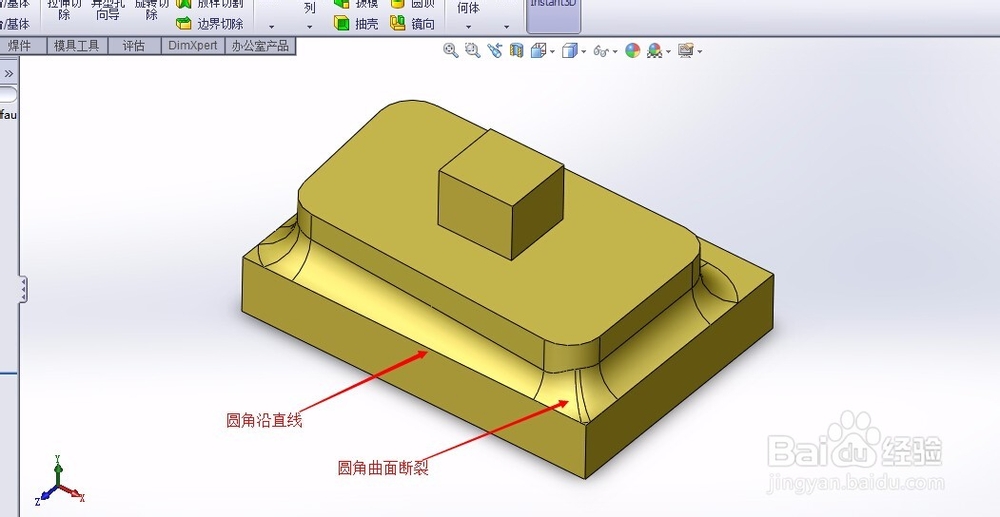
8、可以发现边线的圆角已经沿直线倒角了,但是顶点处的圆角断裂了,但明显较前一种更加符合设计要求。
Solidworks 特征创建-高级圆角

  • contemplating什么意思
  • 蓝桥杯练习——“数列特征” C语言解法
  • 如何喜欢上阅读?
  • 汽车拼音怎么拼写声调
  • vgg16.npy如何用
  • 热门搜索
    神气活现的意思 汗颜的意思 若即若离是什么意思 现在买什么股票最好 皮肤干用什么护肤品好 15度穿什么 完善的意思 伴郎穿什么 sr是什么意思 kj是什么意思