WPS如何利用WPS表格实现数据分组?

 时间:2026-02-16 02:33:41

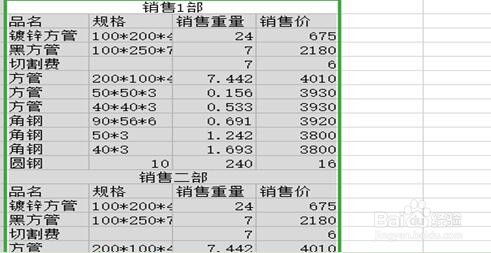
1、打开一张表作为范例

WPS如何利用WPS表格实现数据分组?

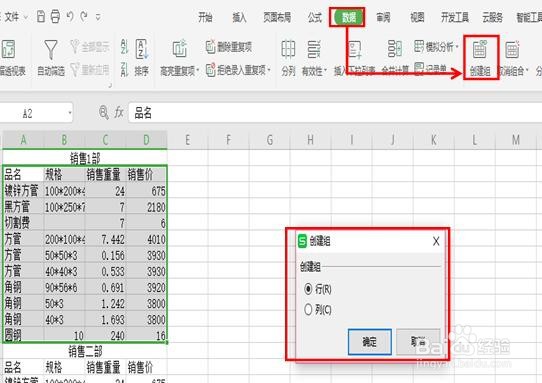
2、像这样一张表格我们就可以利用WPS表格中的分组功能,让数据更具有条理性。首先,我们选中要分组的数据区域,然后选择数据菜单栏下的创建组按钮,系统会弹出一个创建组对话框
WPS如何利用WPS表格实现数据分组?

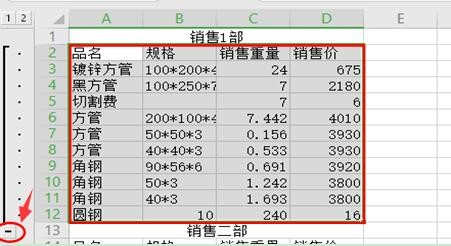
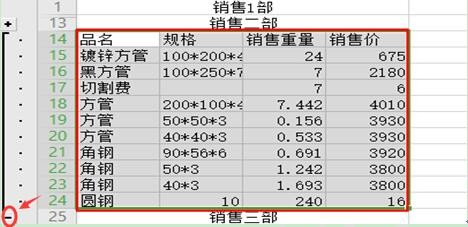
3、这个时候我们点击确定就可以了,创建完第一个组后,我们点击最左侧的减号关闭这个组的内容
WPS如何利用WPS表格实现数据分组?

4、然后选中第二个要创建组的内容,点击数据菜单栏下的创建组按钮,确定后,同样用减号关闭二组的内容
WPS如何利用WPS表格实现数据分组?

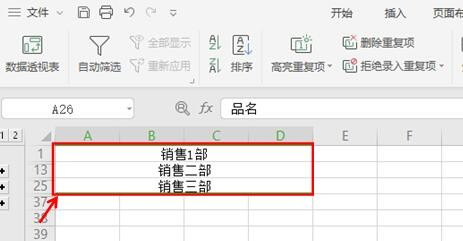
5、依次类推,创建第三组,第四组,所有的内容关闭后的效果如表5

WPS如何利用WPS表格实现数据分组?

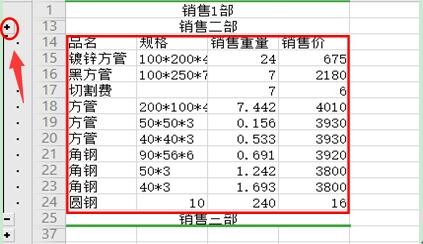
6、当我们想要看某个组的数据时,我们点击他们左边的加号键,就能调能改组的内容。
WPS如何利用WPS表格实现数据分组?

  • WPS实现数据分组
  • 如何使用WPS进行分组
  • 如何利用WPS中的Excel表格对数据进行分组
  • WPS表格中的数据怎么设置分组标识
  • WPS如何利用WPS表格实现数据分组?
  • 热门搜索
    馨的意思 英国代购什么最划算 双标是什么意思 米粉什么牌子好 accomplish什么意思 什么蔬菜是碱性的 养胃舒的功效与作用 杞子的功效与作用 什么车油耗低 往生咒的作用