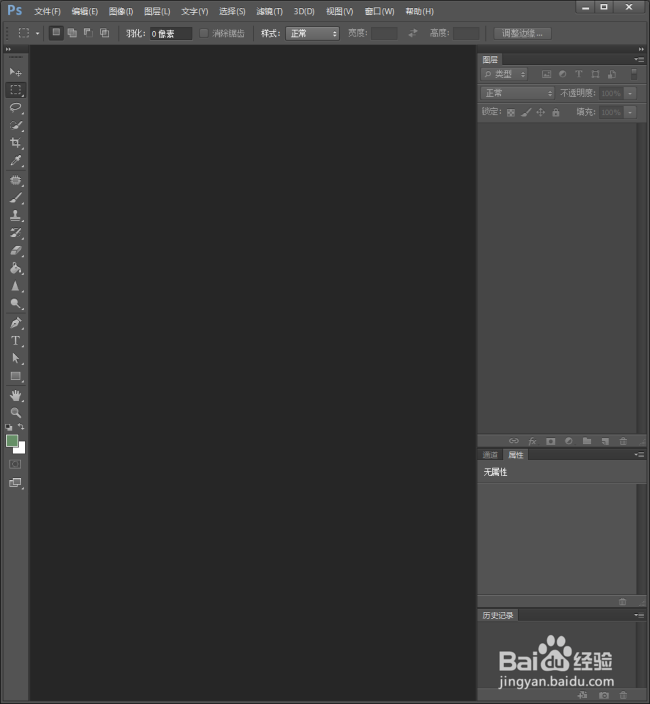
1、启动Photoshop CS6。
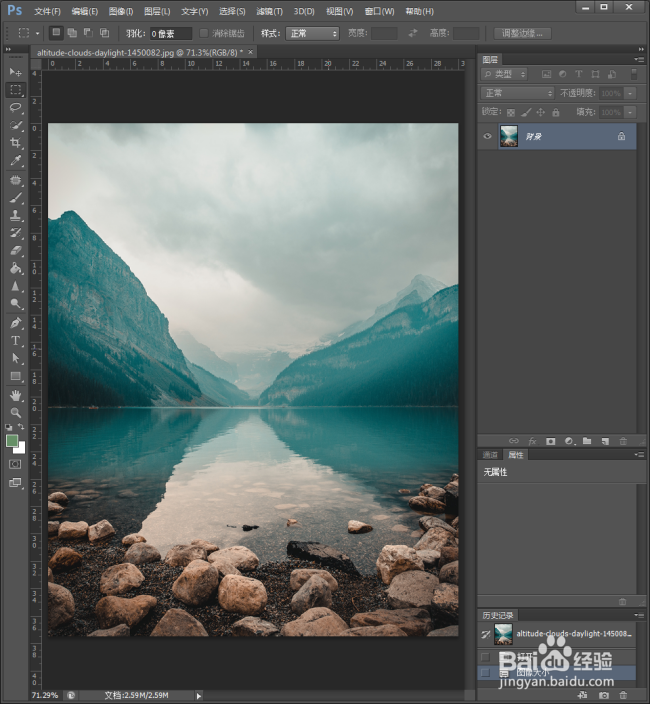
2、打开一张图片。
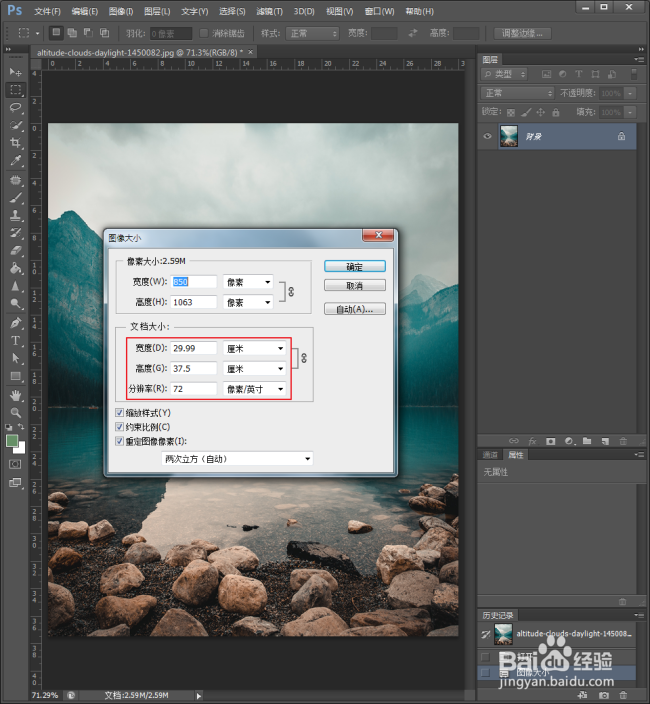
3、适当减小图片尺寸,避免后续操作卡顿。
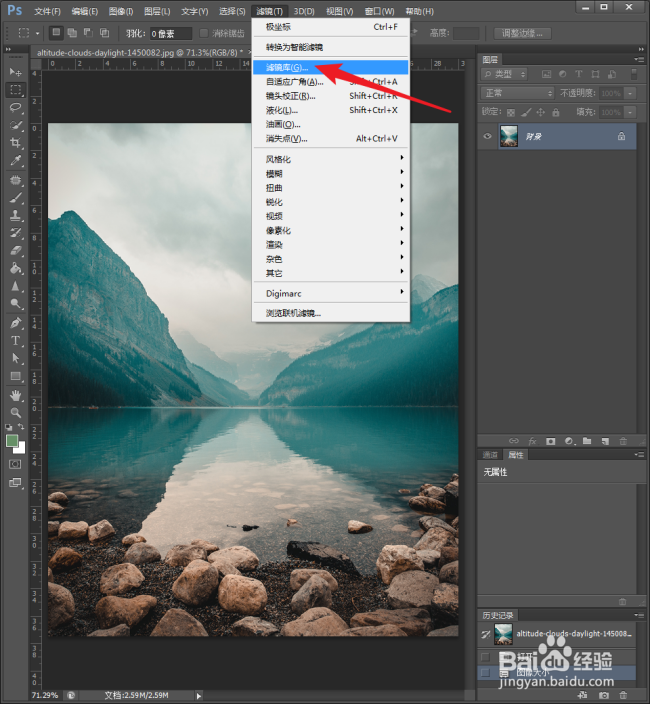
4、点击【滤镜】【滤镜库】。
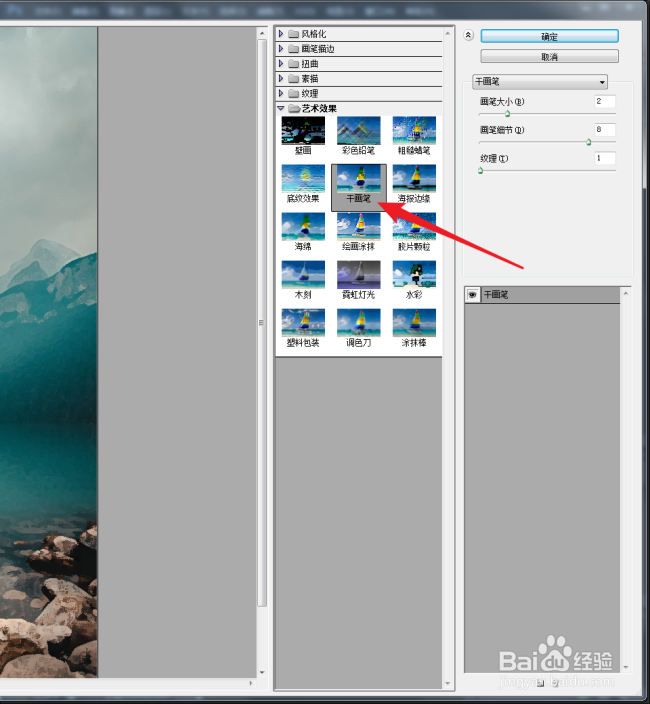
5、在打开的滤镜库设置窗口中,选择【艺术效果】中的【干画笔】。
6、通过右侧的三个设置项滑块,改变细节。
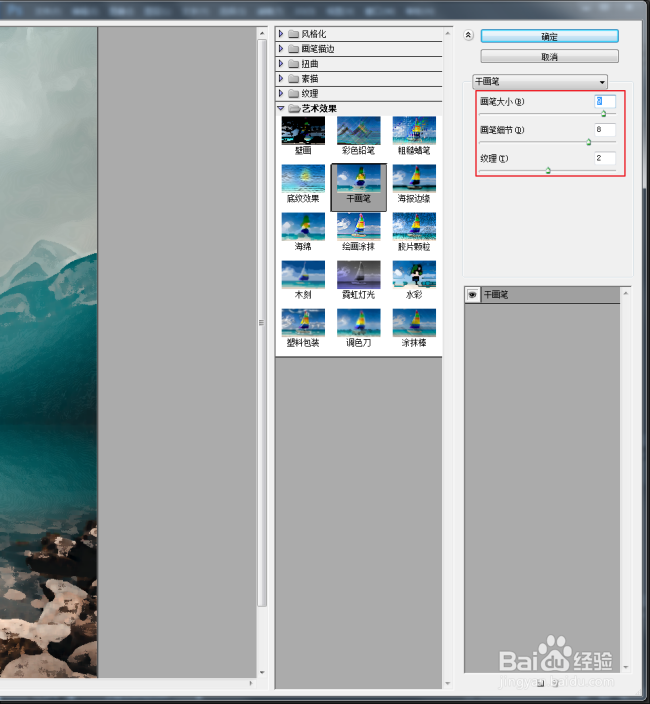
7、这样,图片就具有了油画效果。
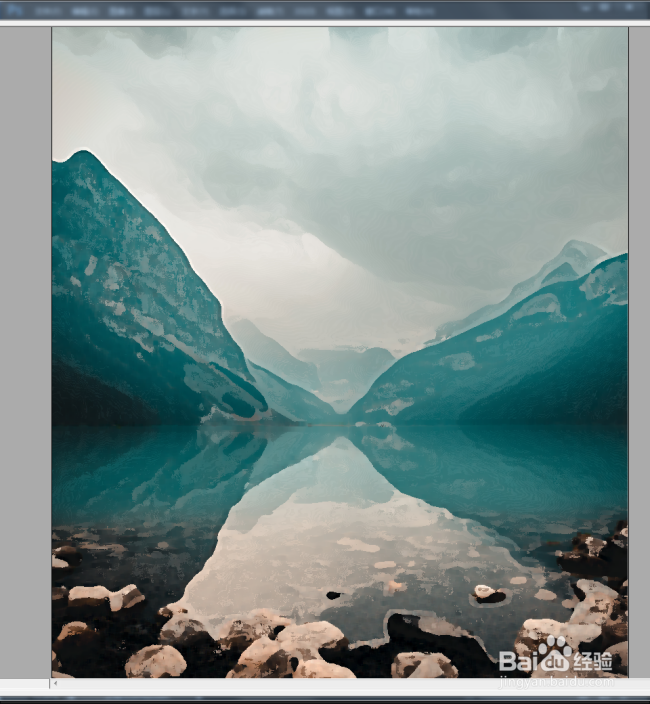
8、完成设置后点击【确定】,滤镜库窗口将关闭,回到主文档。

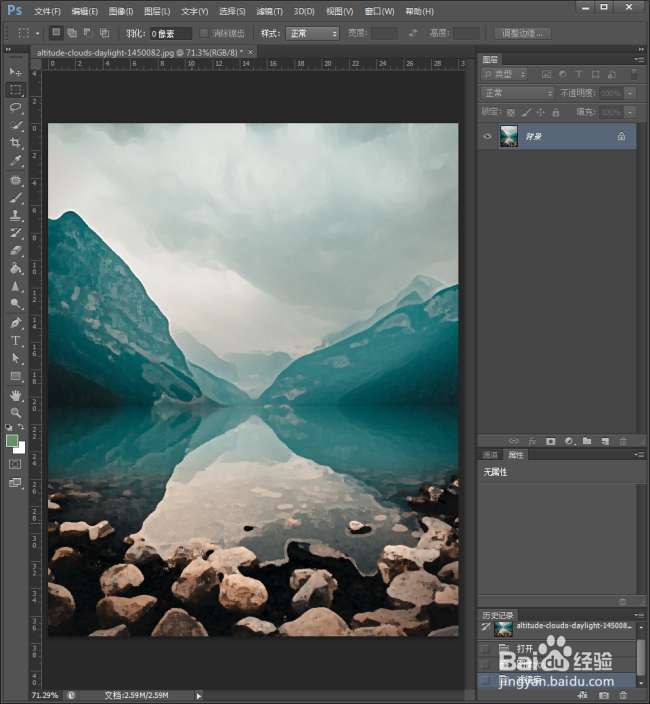
9、就完成了原图转油画效果的创作。
时间:2026-02-15 09:16:00
1、启动Photoshop CS6。
2、打开一张图片。
3、适当减小图片尺寸,避免后续操作卡顿。
4、点击【滤镜】【滤镜库】。
5、在打开的滤镜库设置窗口中,选择【艺术效果】中的【干画笔】。
6、通过右侧的三个设置项滑块,改变细节。
7、这样,图片就具有了油画效果。
8、完成设置后点击【确定】,滤镜库窗口将关闭,回到主文档。
9、就完成了原图转油画效果的创作。
