1、打开图片文件夹,照片不显示缩略图预览。

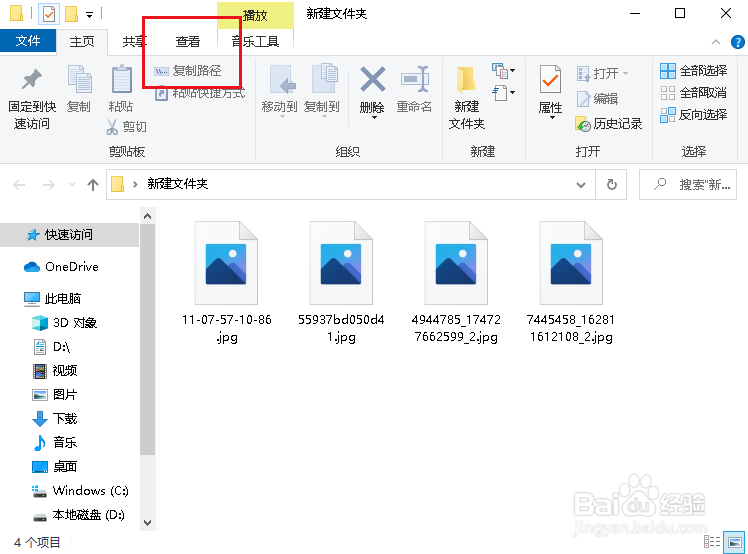
2、这时我们可以点击查看。
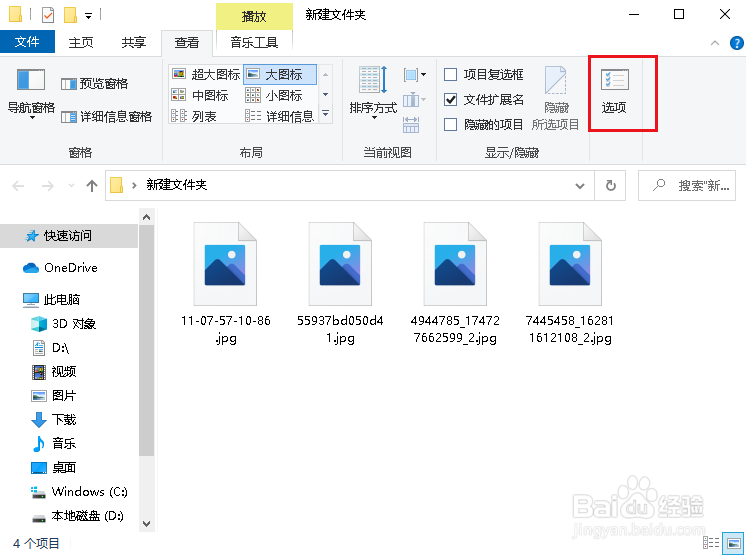
3、点击选项。
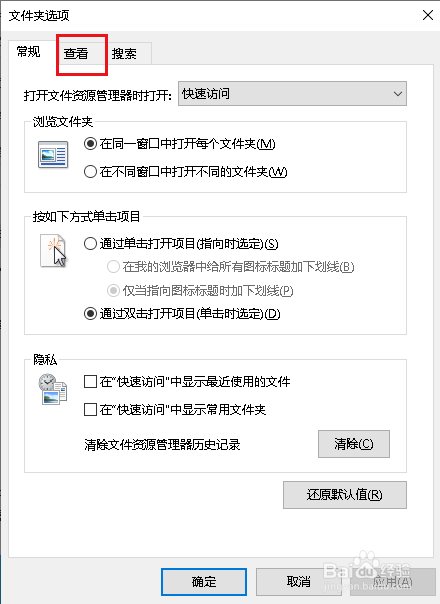
4、弹出对话框,点击查看。
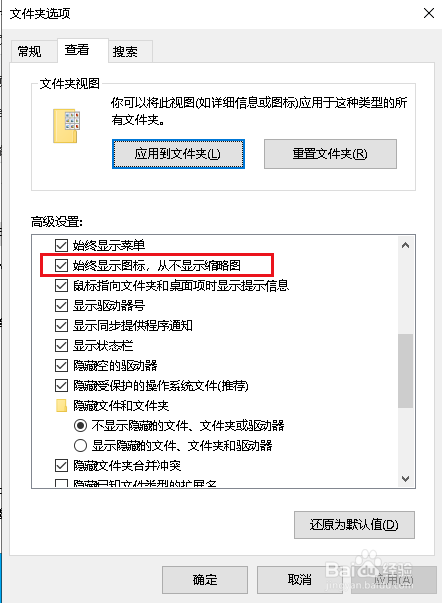
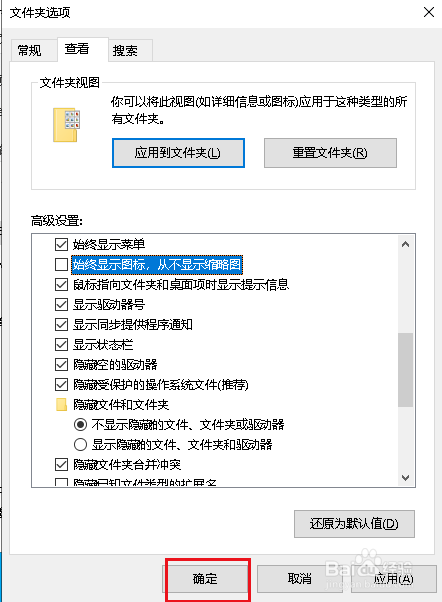
5、向下拉滚动条,去掉始终显示图标,从不显示缩略图前面的对勾。
6、点击确定,设置完成。
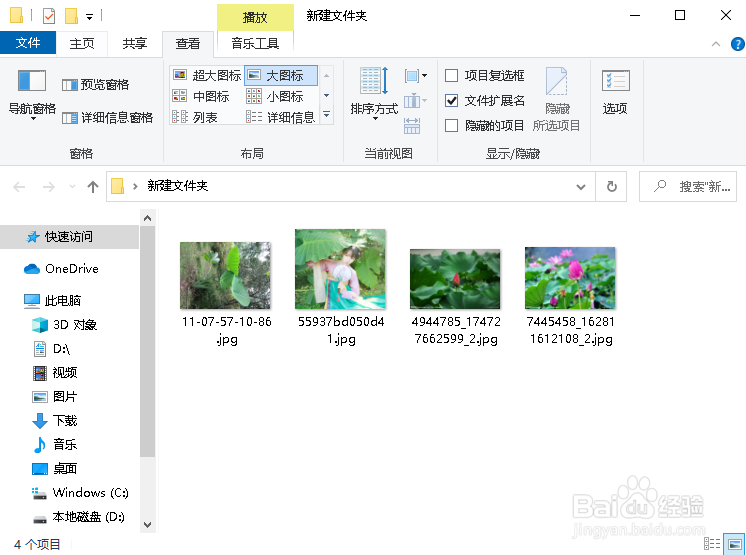
7、回到图片文件夹,照片缩略图预览显示出来了。
时间:2026-04-30 05:33:33
1、打开图片文件夹,照片不显示缩略图预览。
2、这时我们可以点击查看。
3、点击选项。
4、弹出对话框,点击查看。
5、向下拉滚动条,去掉始终显示图标,从不显示缩略图前面的对勾。
6、点击确定,设置完成。
7、回到图片文件夹,照片缩略图预览显示出来了。
