1、双击鼠标左键打开需要修改的Word文档

2、点击右上角的“替换”按钮打开查找与替换对话框
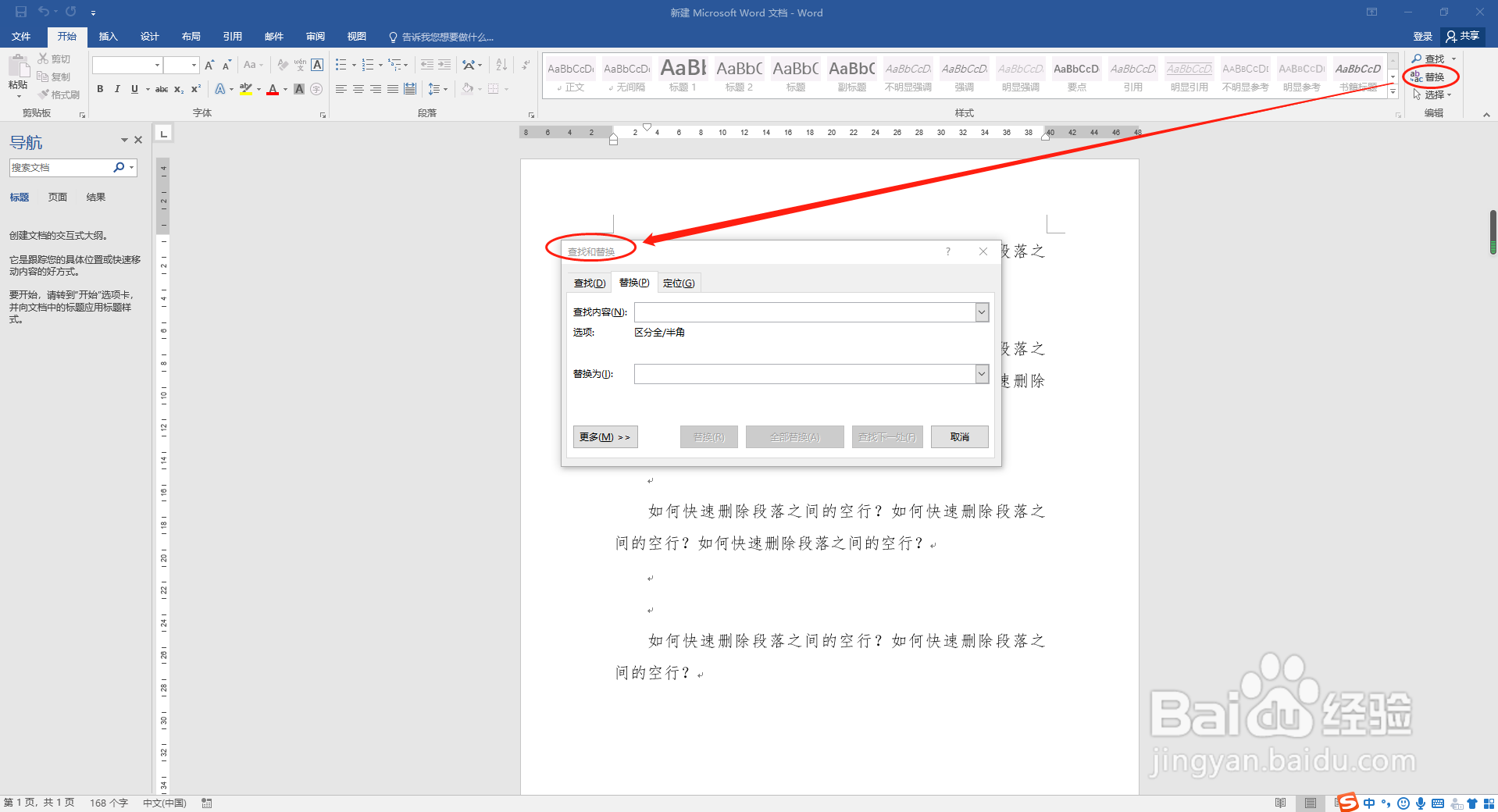
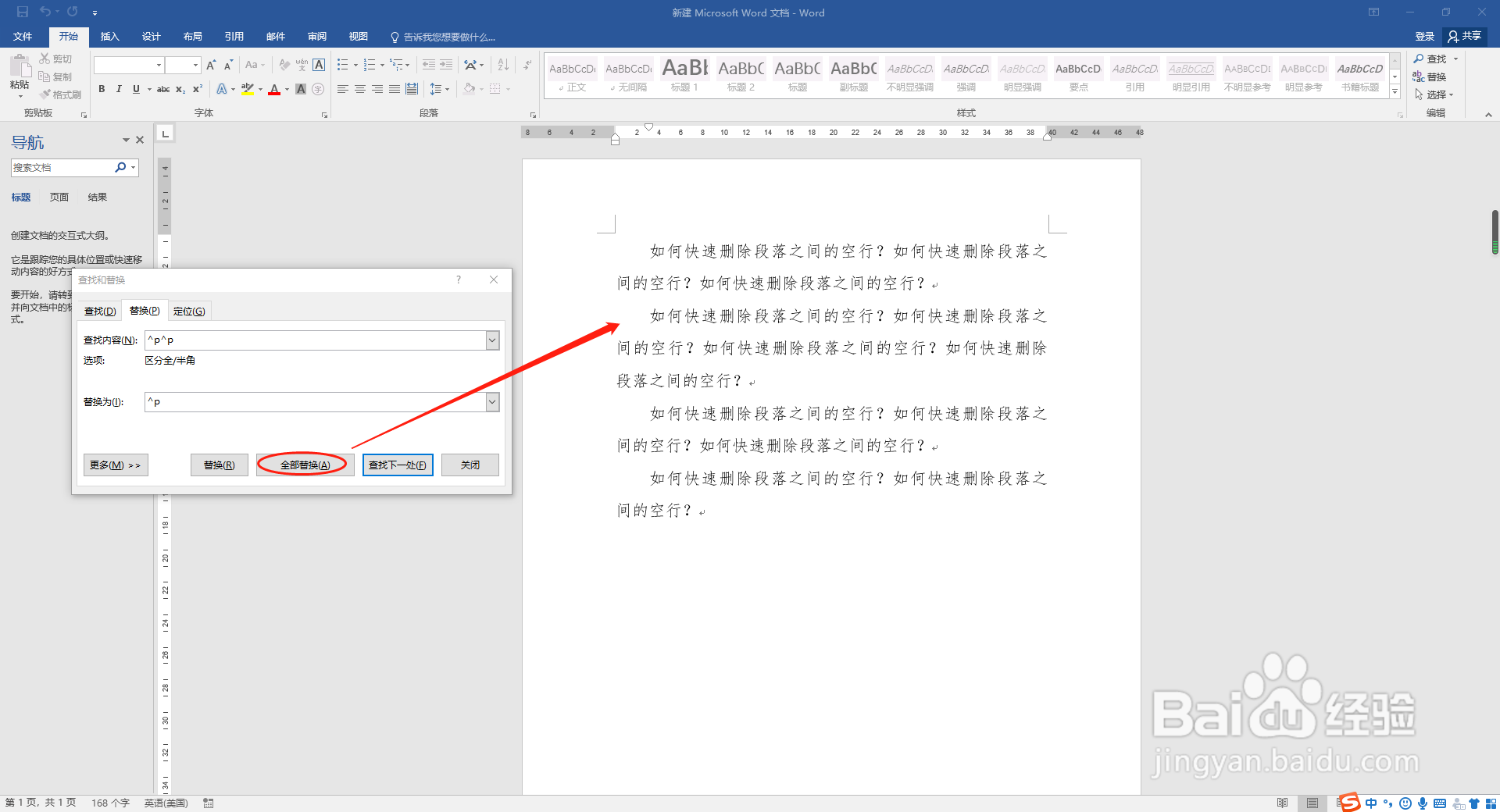
3、在对话框的查找内容中输入“^p^p”,在替换为中输入“^p”

4、然后点击“全部替换”按钮,即可快速删除Word文档中的所有空行
时间:2026-04-30 15:01:48
1、双击鼠标左键打开需要修改的Word文档
2、点击右上角的“替换”按钮打开查找与替换对话框
3、在对话框的查找内容中输入“^p^p”,在替换为中输入“^p”
4、然后点击“全部替换”按钮,即可快速删除Word文档中的所有空行
