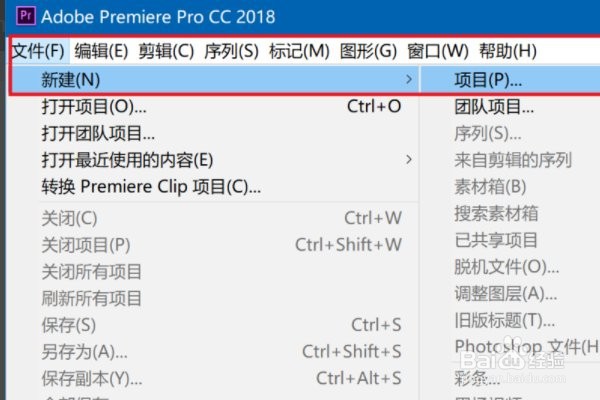
1、首先我们打开电脑里的premiere cc软件,先点击文件,选择新建,接着选择项目。
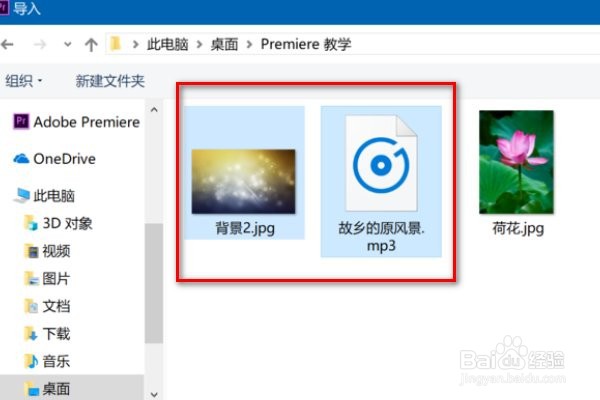
2、按Ctrl+I键打开素材导入对话框,选择图片和音频点击打开。
3、再导入的图片素材上右键单击,选择从剪辑新建序列,可以看到图片已经加入到时间轴窗格中。

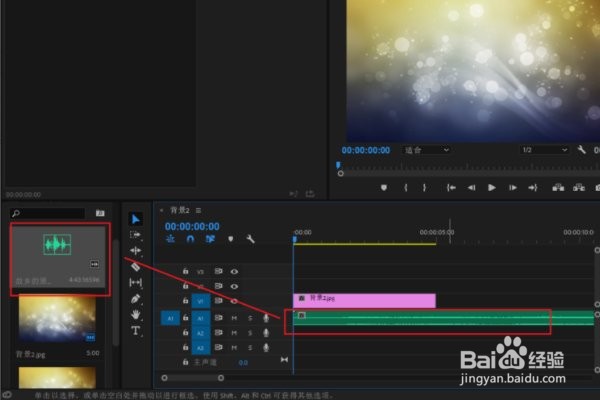
4、将导入的音频素材拖动到右侧时间轴的音频轨道中。
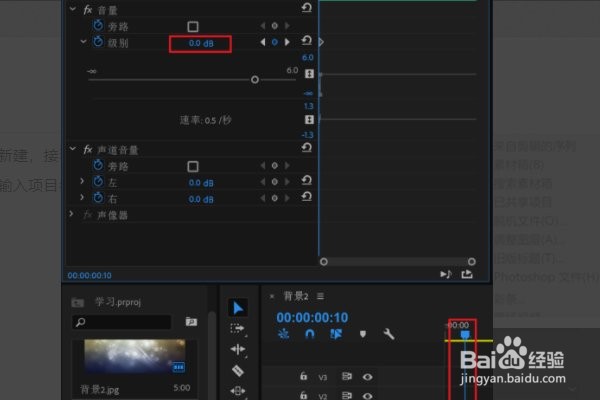
5、选中时间轴窗格中的音频,将时间线拖动到淡入的起始位置,在音频效果的级别中将其设置为负无穷。

6、将时间线拖动到淡入结束的位置,然后将音频效果中的级别设为0.此时音频的淡入效果就设置完成了。
时间:2026-04-27 07:18:46
1、首先我们打开电脑里的premiere cc软件,先点击文件,选择新建,接着选择项目。
2、按Ctrl+I键打开素材导入对话框,选择图片和音频点击打开。
3、再导入的图片素材上右键单击,选择从剪辑新建序列,可以看到图片已经加入到时间轴窗格中。
4、将导入的音频素材拖动到右侧时间轴的音频轨道中。
5、选中时间轴窗格中的音频,将时间线拖动到淡入的起始位置,在音频效果的级别中将其设置为负无穷。
6、将时间线拖动到淡入结束的位置,然后将音频效果中的级别设为0.此时音频的淡入效果就设置完成了。
