WPS使用技巧之如何更改PPT幻灯片的版式

 时间:2026-02-14 01:36:34

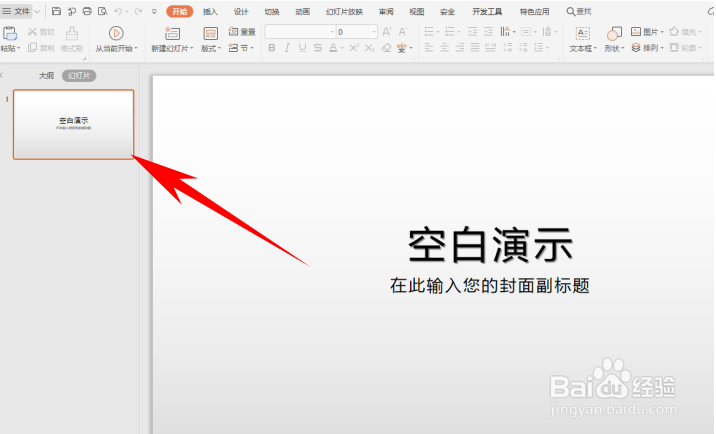
1、首先,单击插入幻灯片,我们看到插入了一张基础幻灯片:

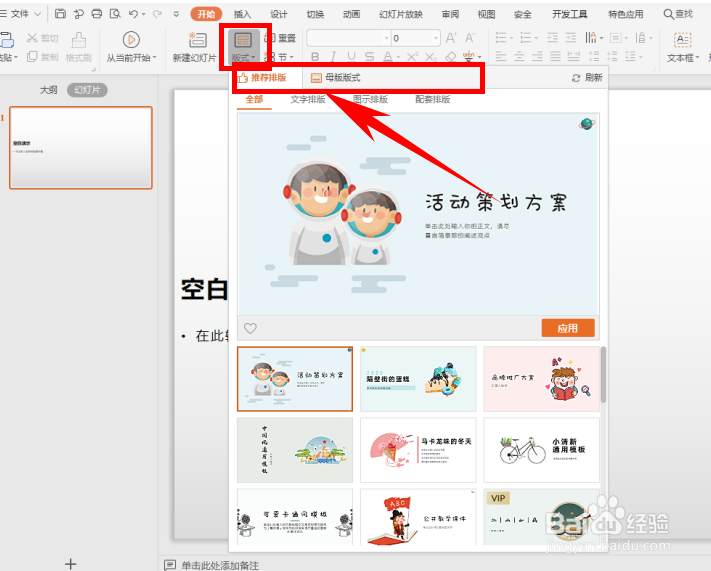
2、单击工具栏【开始】下的【版式】,在下拉菜单当中显示推荐排版与母版版式,在母版版式下,可以看到有多种类型的幻灯片可以选择,还有直接可以单击插入图表的幻灯片,可以根据要求进行插入:
WPS使用技巧之如何更改PPT幻灯片的版式

3、如果觉得比较枯燥无聊,可以选择推荐排版,可以看到推荐排版下的模板色彩更加丰富,并有文字排版、图示排版、配套排版多种形式可供选择,单击应用即可:

WPS使用技巧之如何更改PPT幻灯片的版式

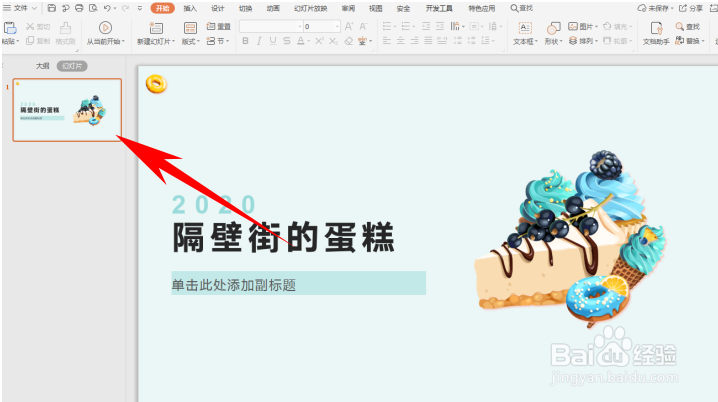
4、应用后,可以看到一张精美的幻灯片就插入完毕了,如下图所示:

WPS使用技巧之如何更改PPT幻灯片的版式

5、那么,在PPT演示文稿当中,更改幻灯片版式的方法,是不是非常简单呢,你学会了吗?
WPS使用技巧之如何更改PPT幻灯片的版式

  • WPS幻灯片版式怎么设置
  • wps怎样设置幻灯片版式?
  • wps文字怎么添加项目符号
  • wps幻灯片切换方式在哪里设置?
  • WPS怎么设置幻灯片切换效果
  • 热门搜索
    憧憬怎么读 乙肝怎么治疗 电是怎么产生的 没有考上高中怎么办 鸭蛋怎么腌 世纪佳缘怎么注销账号 韩语你好怎么说 荔枝吃多了会怎么样 水滴筹怎么申请 学历和学位怎么填