1、第一:下图就是我们今天要学习的工具——“选择移动工具”。
选择移动工具的作用,顾名思义,可以用来选择并移动。

2、第二:使用方法用案例说明。
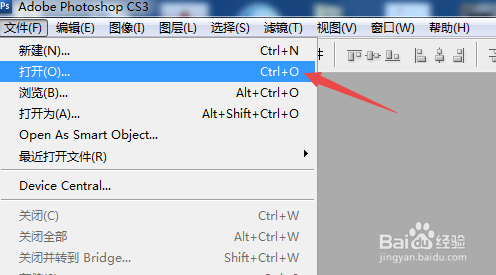
首先打开一个ps素材,这里大家可以用任何的图片素材学习。如图选择打开,大家也可以记一下快捷键:Ctrl+O,找到自己素材的文件夹路径,选择打开。
3、第三:打开素材后,大家会发现右下角的图层有一个小锁。这时候我们无法编辑这个素材,怎么点都没有用。所以我们要先解锁,用鼠标左键双击图层,再点击确定即可,再看看小锁是不是不见了。
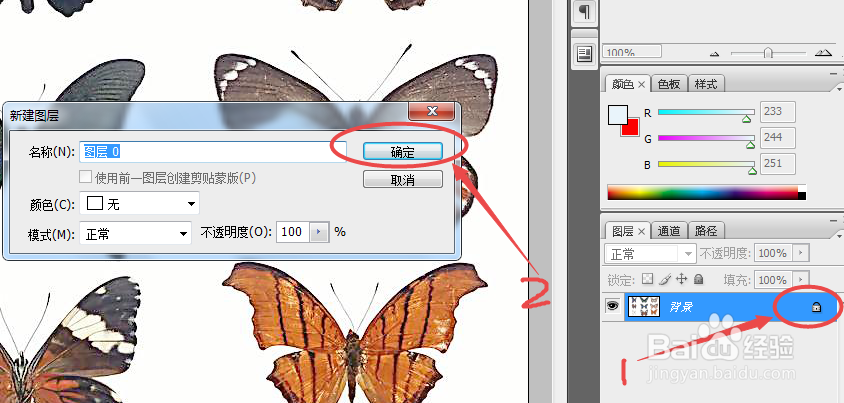
4、第四:开始使用选择移动工具。点击选择移动工具,把鼠标放在需要选择的图片上,按住鼠标左键不放移动,即可移动这个图片位置。如图,使用选择移动工具把照片往左下角方向移动了。

1、拓展学习:使用选择移动工具把图片移动到另一个图片上去。
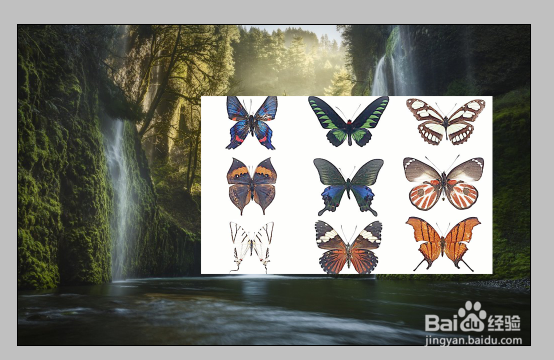
第一:如图开另外一个图片素材,本文以一张风景照为例。

2、第二:通过选择移动工具,把蝴蝶的素材图拖到风景图上。