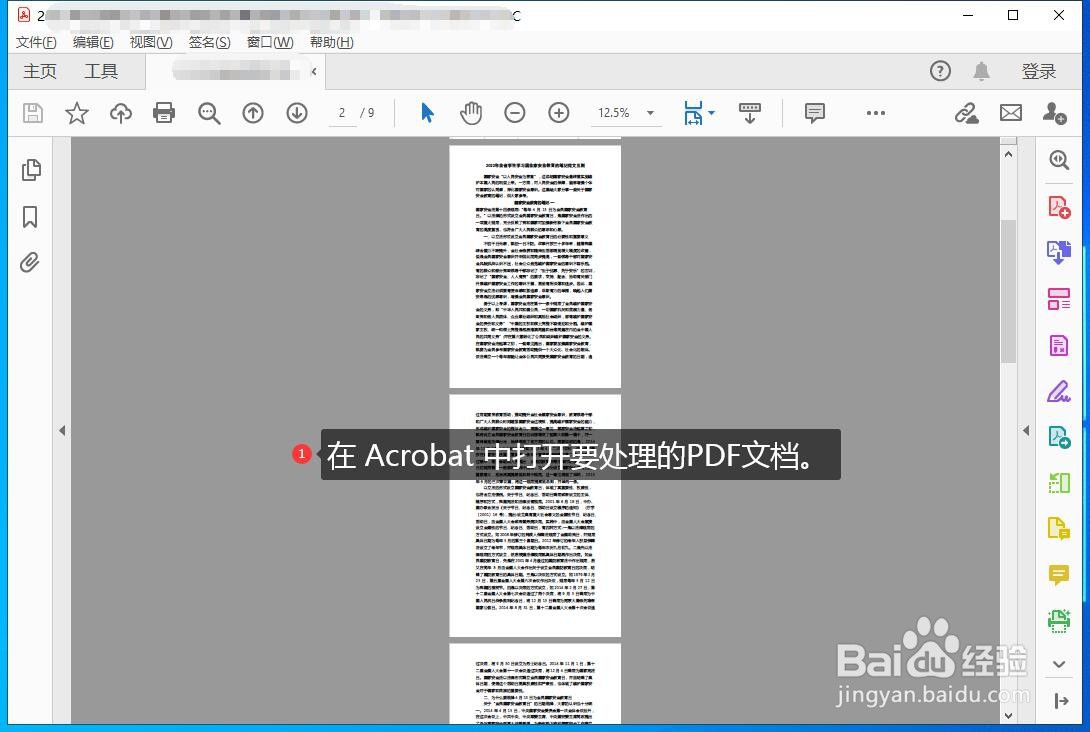
1、在 Acrobat 中打开要处理的PDF文档。
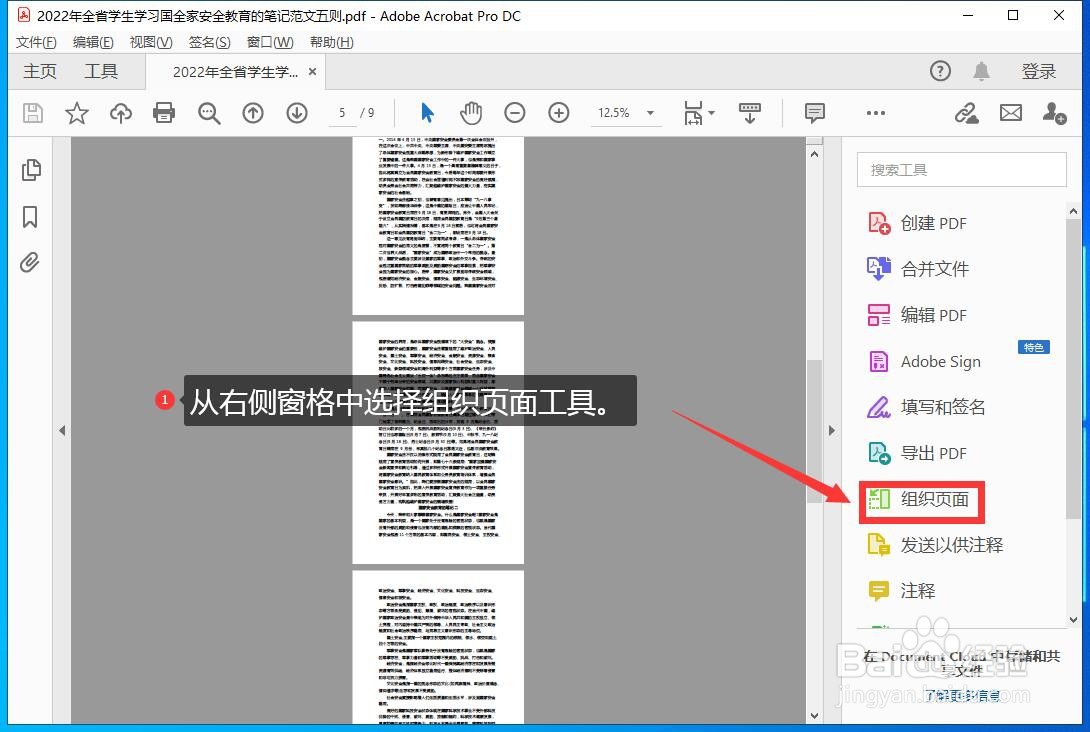
2、从右侧窗格中选择组织页面工具。
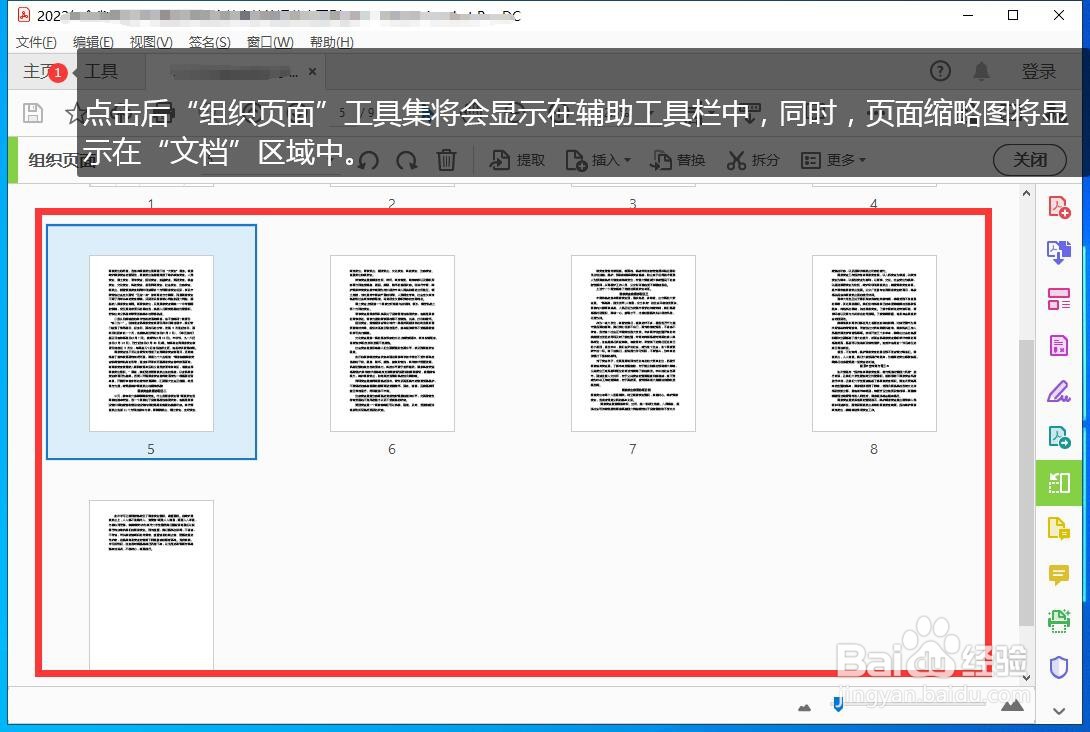
3、点击后“组织页面”工具集将会显示在辅助工具栏中,同时,页面缩略图将显示在“文档”区域中。
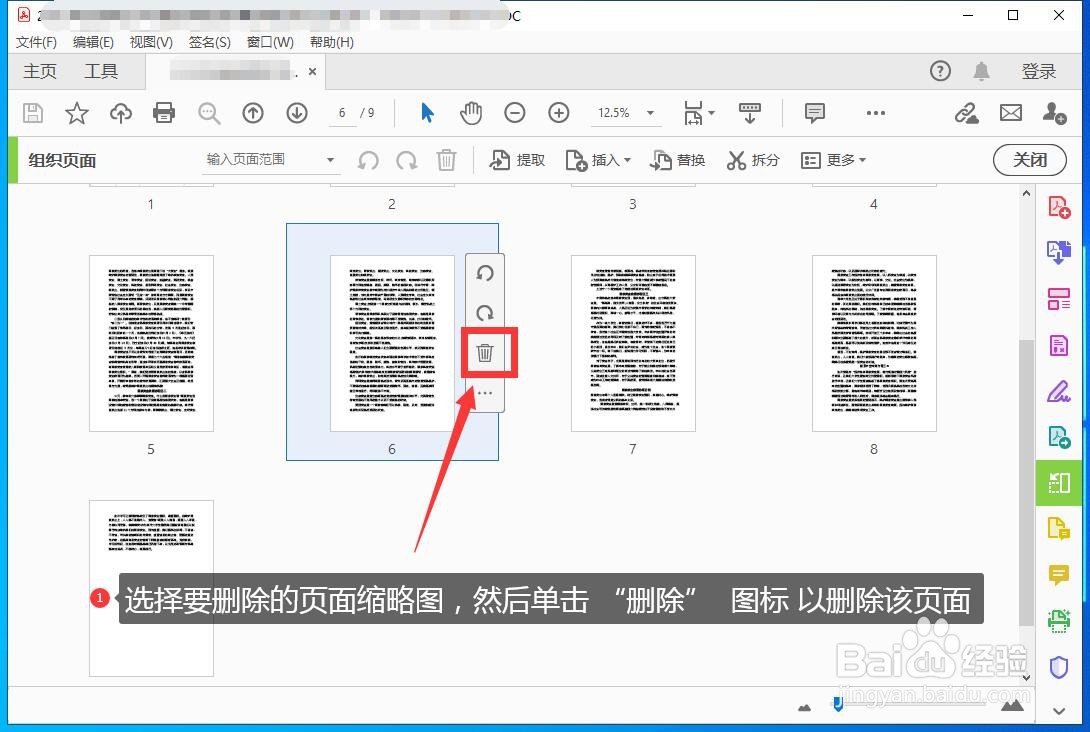
4、选择要删除的页面缩略图,然后单击 “删除” 图标以删除该页面。
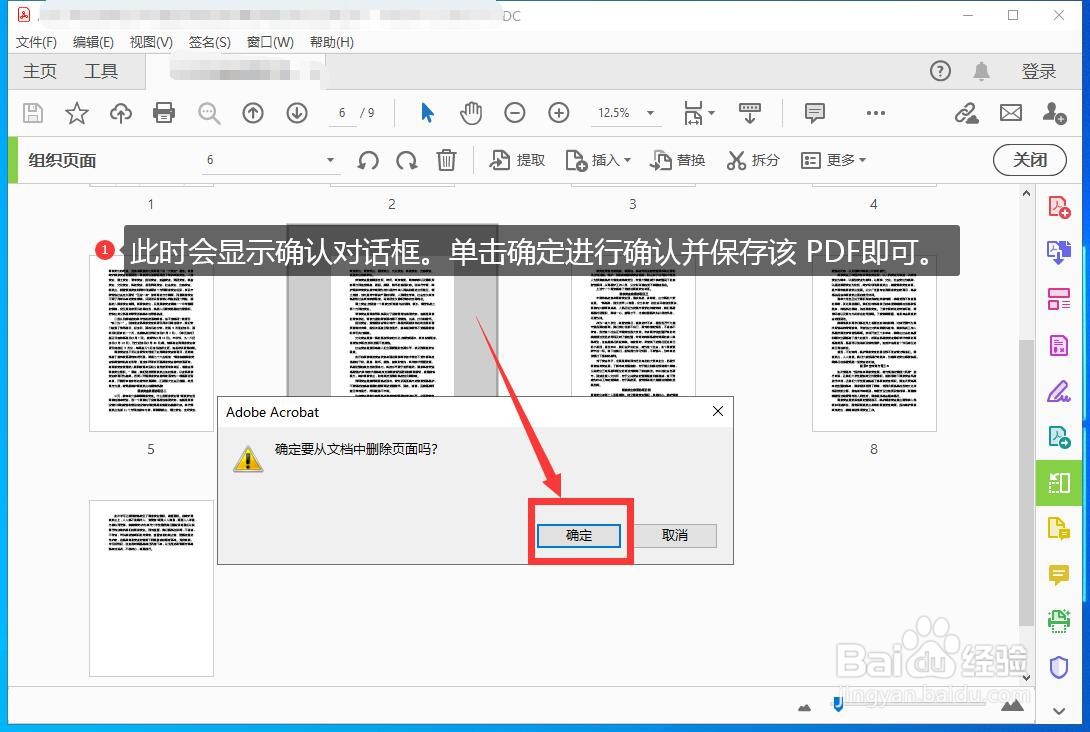
5、此时会显示确认对话框。单击确定进行确认并保存该 PDF即可。
时间:2026-05-02 09:38:43
1、在 Acrobat 中打开要处理的PDF文档。
2、从右侧窗格中选择组织页面工具。
3、点击后“组织页面”工具集将会显示在辅助工具栏中,同时,页面缩略图将显示在“文档”区域中。
4、选择要删除的页面缩略图,然后单击 “删除” 图标以删除该页面。
5、此时会显示确认对话框。单击确定进行确认并保存该 PDF即可。
