1、在MSDN的操作系统里找到Windows2000,然后选择语言和版本。


2、打开VMware12虚拟机,来把它创建出来。

3、注意了,现在把你下载好的镜像找出来,然后创建虚拟机。
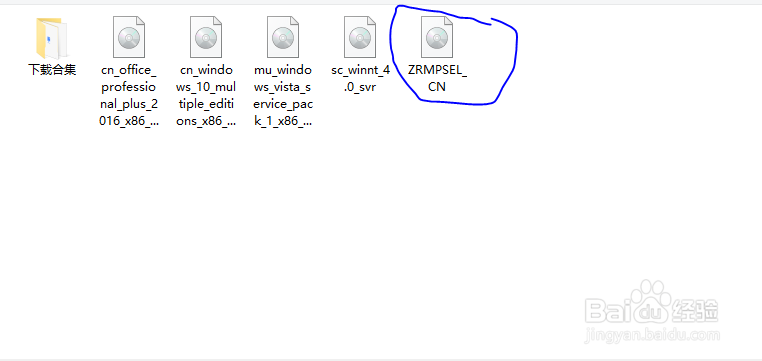
4、打开虚拟机,接下来是安装。


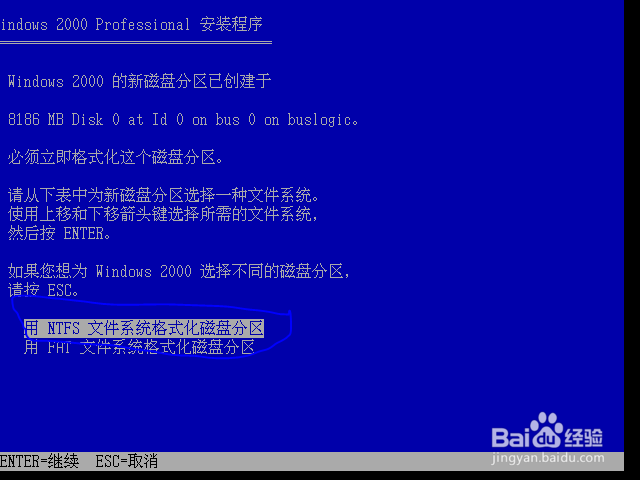
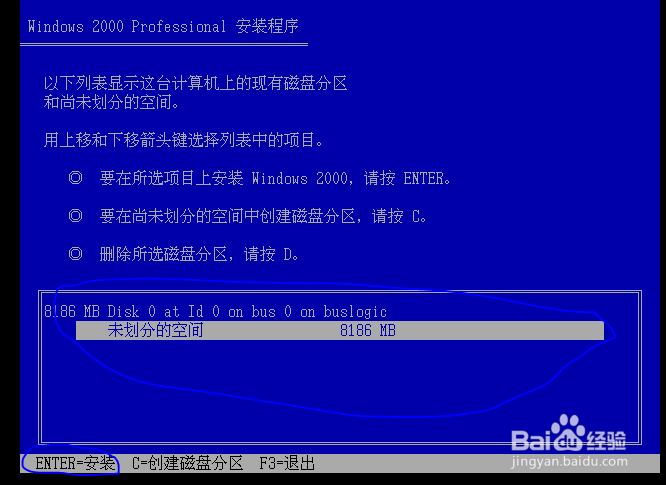
5、这时候要等等了。
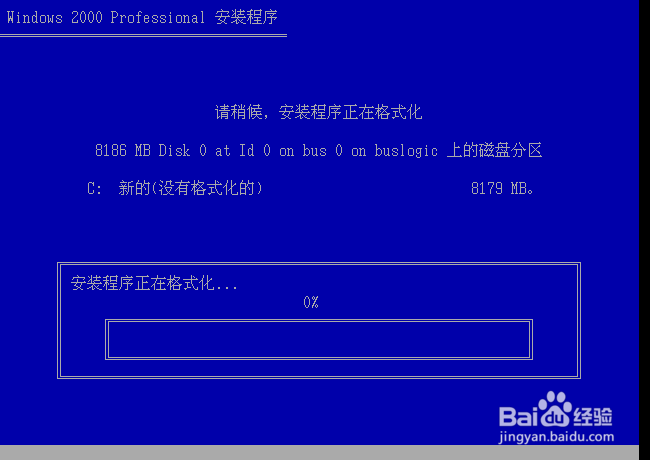
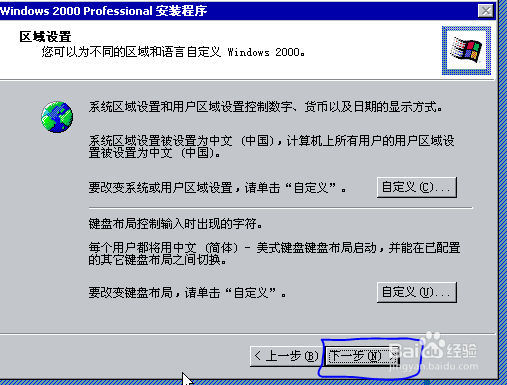
6、单击”下一步“

7、还是单击”下一步“
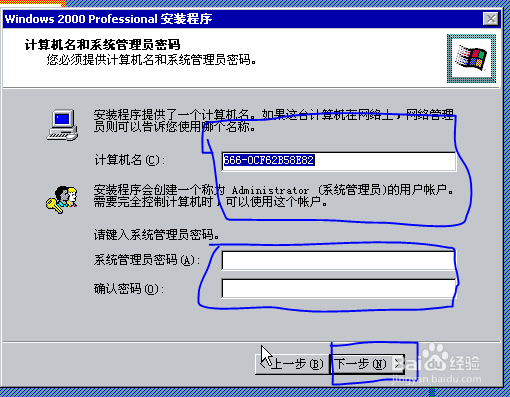
8、随便起名字,设置密码,然后”下一步“

9、等等。。。。。。

10、典型设置,下一步。

11、还要再等。。。。。。


12、完了。

13、网络设置

14、Windows2000完美运行!!!

时间:2026-05-03 08:17:17
1、在MSDN的操作系统里找到Windows2000,然后选择语言和版本。
2、打开VMware12虚拟机,来把它创建出来。
3、注意了,现在把你下载好的镜像找出来,然后创建虚拟机。
4、打开虚拟机,接下来是安装。
5、这时候要等等了。
6、单击”下一步“
7、还是单击”下一步“
8、随便起名字,设置密码,然后”下一步“
9、等等。。。。。。
10、典型设置,下一步。
11、还要再等。。。。。。
12、完了。
13、网络设置
14、Windows2000完美运行!!!
