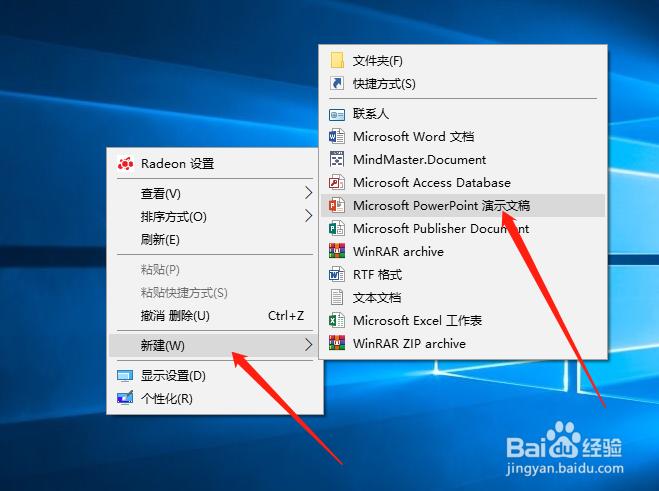
1、在电脑上新建一个PPT,打开PPT
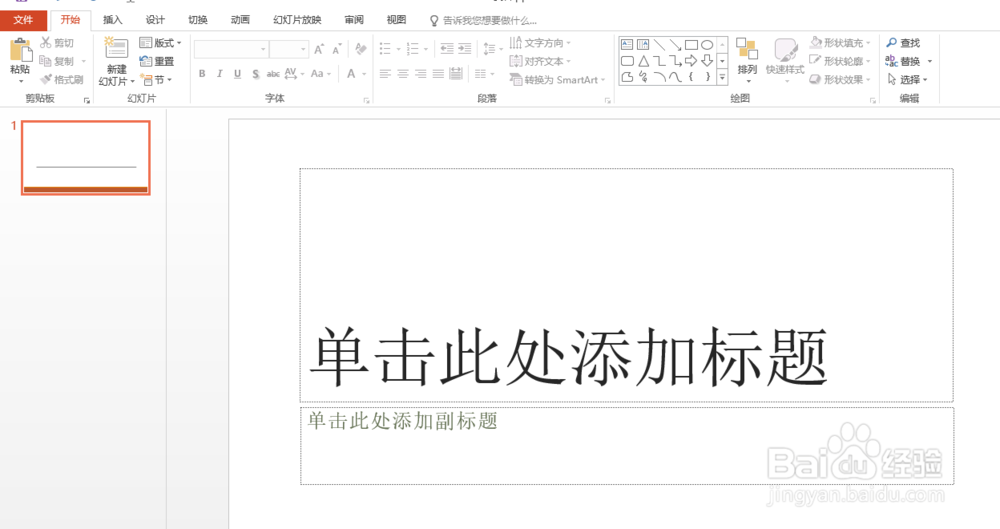
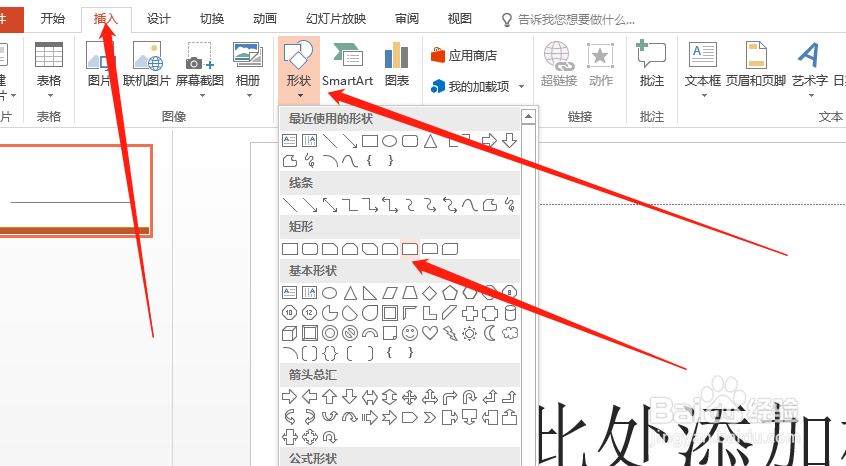
2、此时在PPT中插入一个形状或者图片,小编在插入菜单下插入一个形状演示
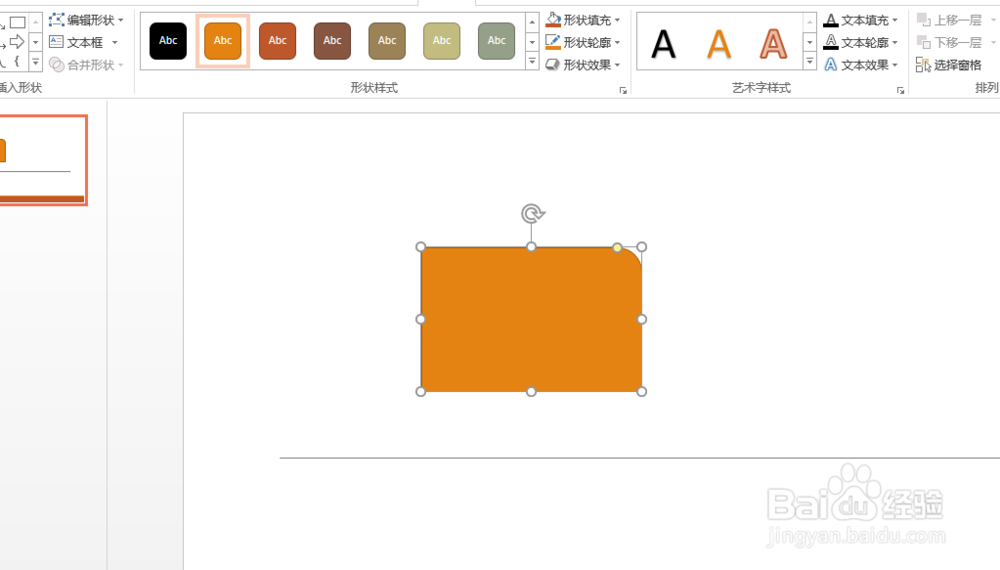
3、图形已经画好了,点击菜单栏里面的“动画”

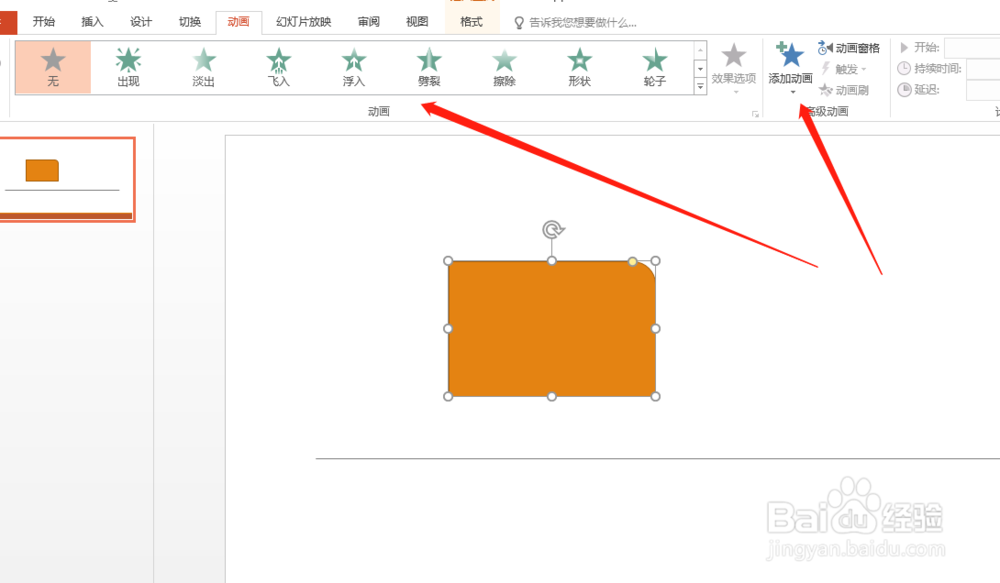
4、选中图形,在动画菜单下面可以看到动画的窗口和添加动画
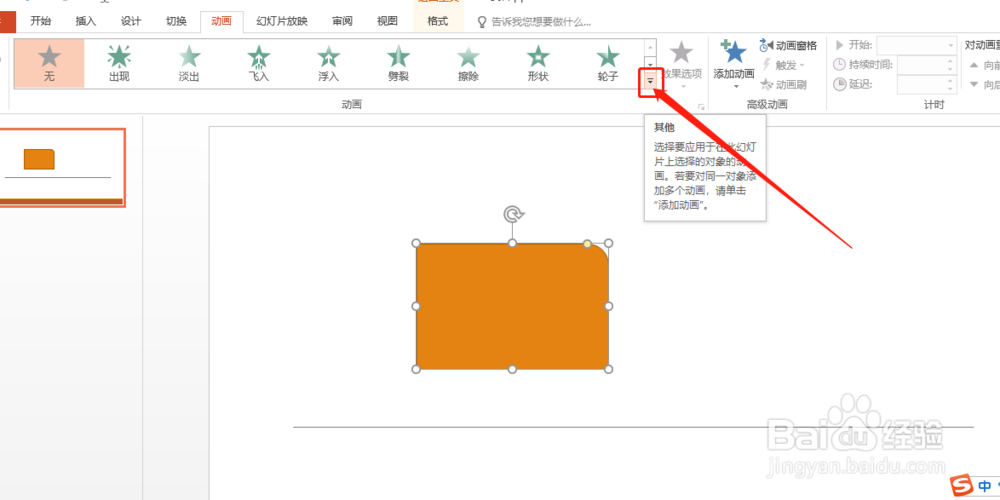
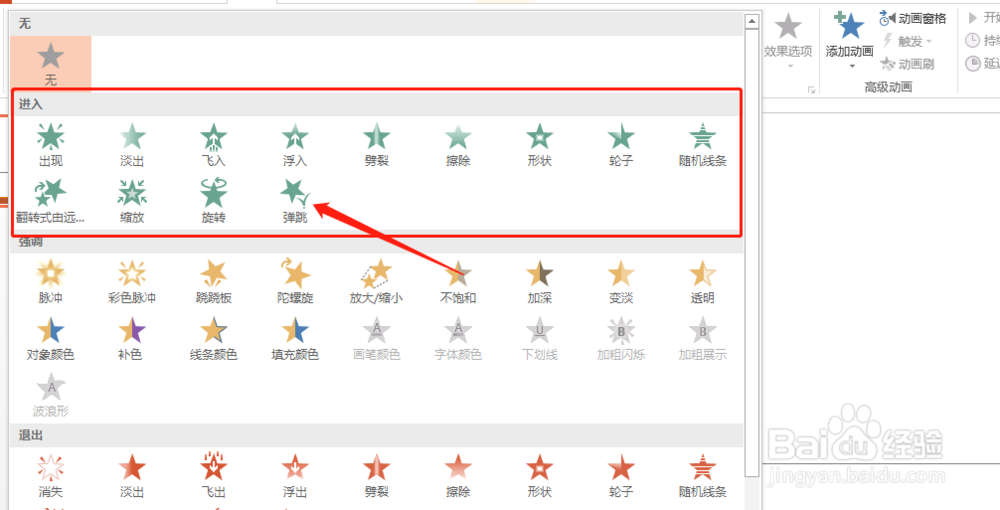
5、此时点击“其他”更多按钮进入之后,可以看到进入效果,任意选择一个合适的
6、此时可以看到图形上左上角有一个“1”,这就证明已经添加上了

时间:2026-04-23 18:51:25
1、在电脑上新建一个PPT,打开PPT
2、此时在PPT中插入一个形状或者图片,小编在插入菜单下插入一个形状演示
3、图形已经画好了,点击菜单栏里面的“动画”
4、选中图形,在动画菜单下面可以看到动画的窗口和添加动画
5、此时点击“其他”更多按钮进入之后,可以看到进入效果,任意选择一个合适的
6、此时可以看到图形上左上角有一个“1”,这就证明已经添加上了
