
Word文档如何插入五边形

 时间:2026-04-25 20:24:08

1、打开Word文档。

Word文档如何插入五边形

2、点击“插入”菜单。

Word文档如何插入五边形

3、点击“形状”菜单。

Word文档如何插入五边形

4、点击“五边形”。

Word文档如何插入五边形

5、插入五边形成功,选中插入对象,点击“格式”,并点击“形式样式”。

Word文档如何插入五边形

6、点击“填充与线条”图标,修改对象样式。

Word文档如何插入五边形

7、点击“效果”图标,修改对象展示效果。

Word文档如何插入五边形

8、点击“大小与属性”图标,修改对象属性。

Word文档如何插入五边形

1、1、打开Word文档。

2、点击“插入”菜单。

3、点击“形状”菜单。

4、点击“五边形”。
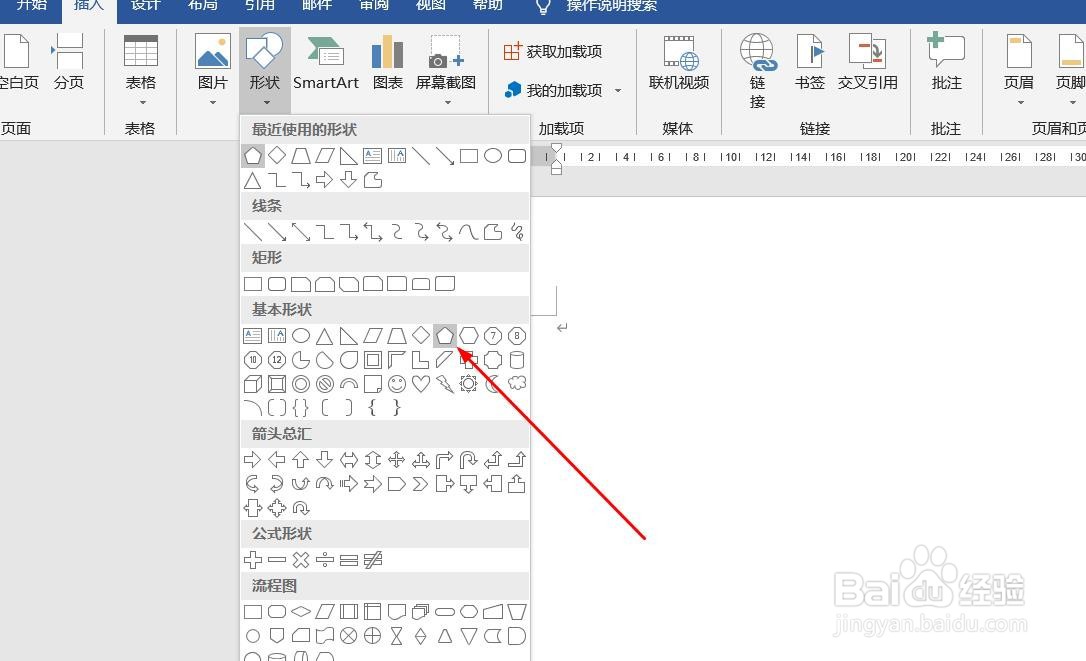
5、插入五边形成功,选中插入对象,点击“格式”,并点击“形式样式”。
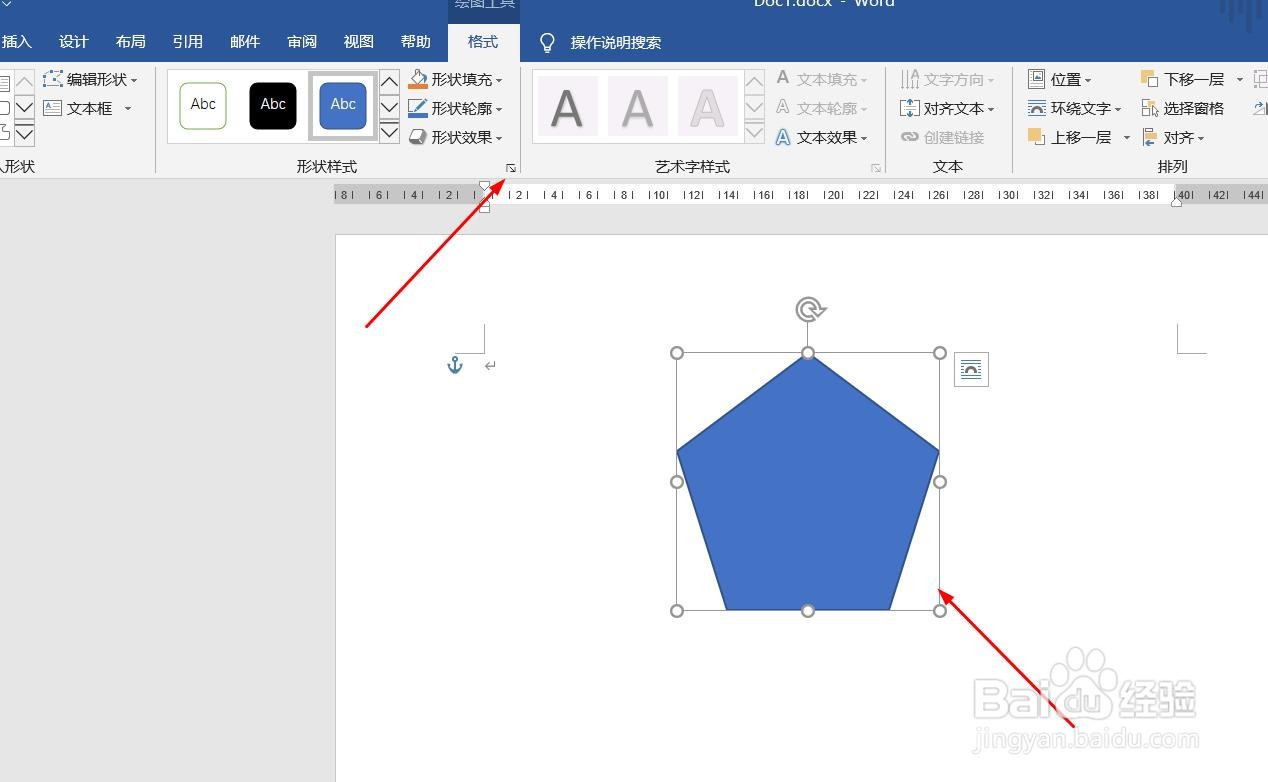
6、点击“填充与线条”图标,修改对象样式。

7、点击“效果”图标,修改对象展示效果。

8、点击“大小与属性”图标,修改对象属性。

  • word五边形怎么插入
  • Word2016怎么样插入五边形呢?
  • Word2016怎么样插入五边形箭头呢?
  • EXCEL怎么画五边形
  • Excel2016怎么样插入五边形呢?
  • 热门搜索
    什么是mba 运动服品牌 元宵节什么时候 三反运动 酸奶不能和什么一起吃 invitation是什么意思 灏是什么意思 ssh是什么 脂溶性维生素 田螺的血是什么颜色