1、打开excel表格

2、全选数据区域后并复制

3、复制好以后打开word

4、然后按快捷键alt+ctrl+v打开腊脂选颂缝盲择性粘贴对话框

5、我们选中粘贴链霸艺接形式为excel工作表选项然后,单击确定

6、确定后表格就插入成功了
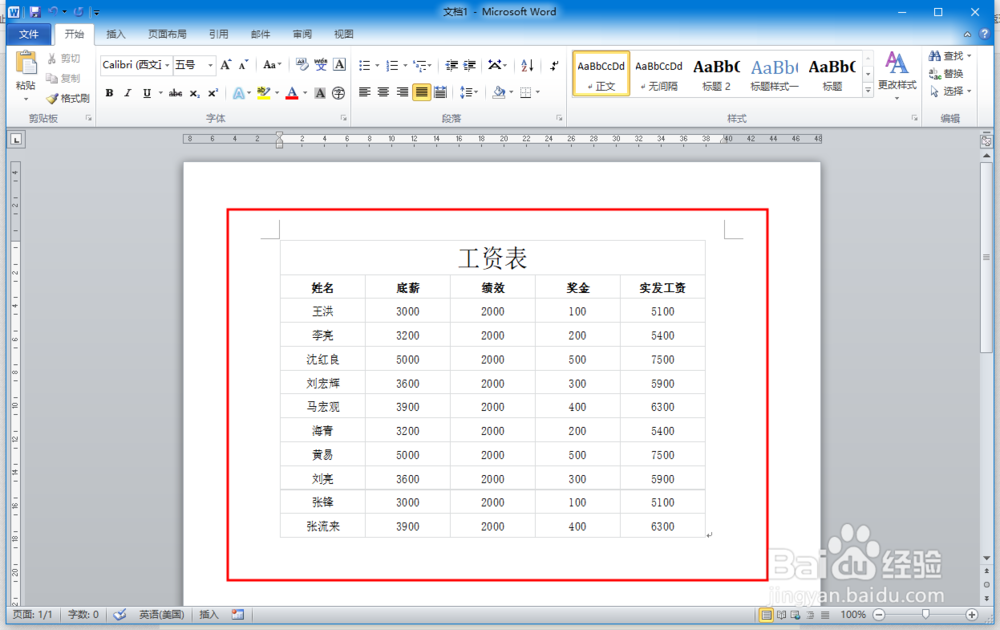
7、当我们修改excel中的表格数据的时候word中的数据也同步更新了


时间:2026-04-22 14:21:18
1、打开excel表格
2、全选数据区域后并复制
3、复制好以后打开word
4、然后按快捷键alt+ctrl+v打开腊脂选颂缝盲择性粘贴对话框
5、我们选中粘贴链霸艺接形式为excel工作表选项然后,单击确定
6、确定后表格就插入成功了
7、当我们修改excel中的表格数据的时候word中的数据也同步更新了
