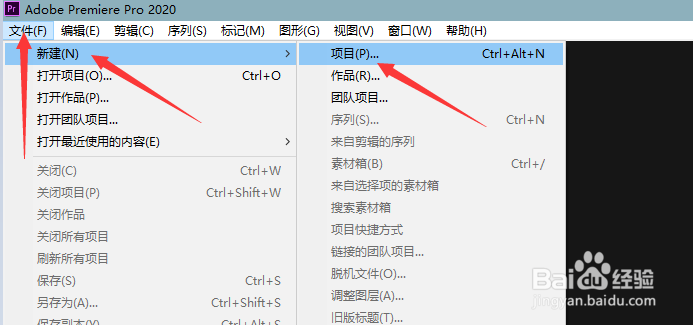
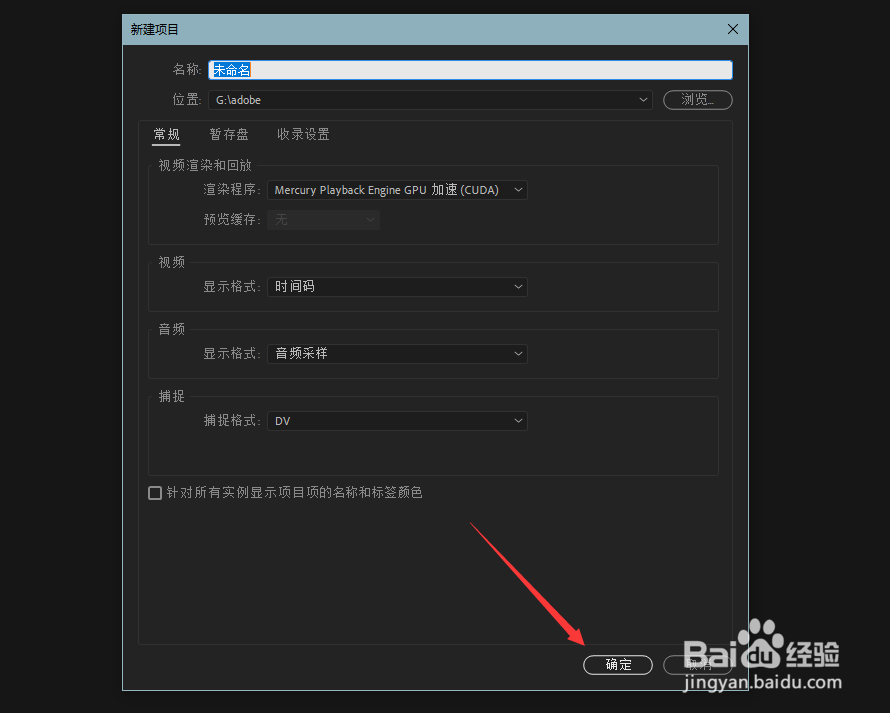
1、我们打开Pr点击左上角“文件--新建--项目”,创建一个新的项目。
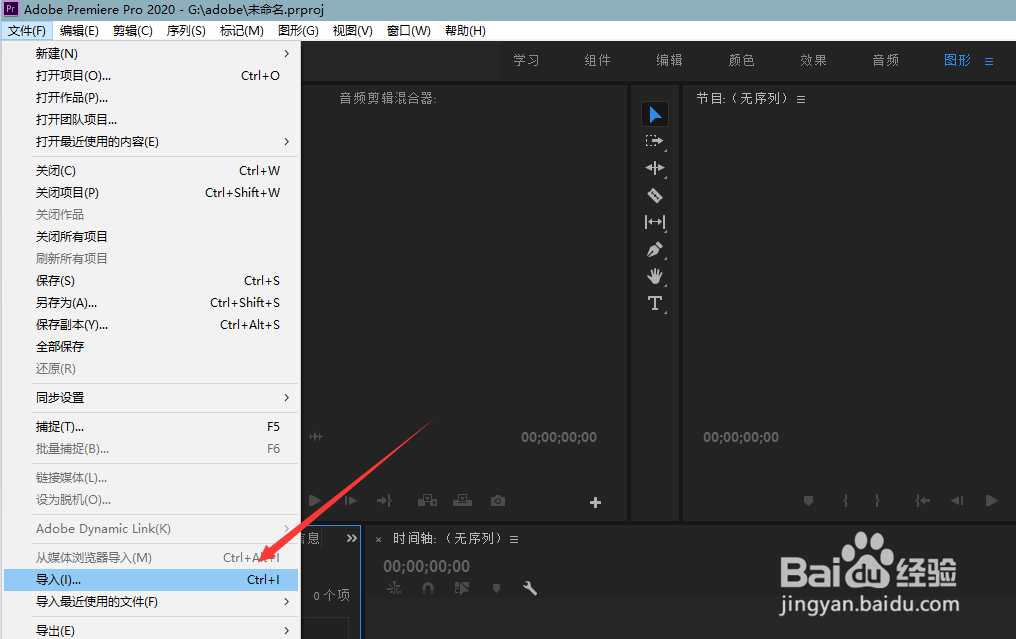
2、导入素材,点击左上角“文件--导入”;
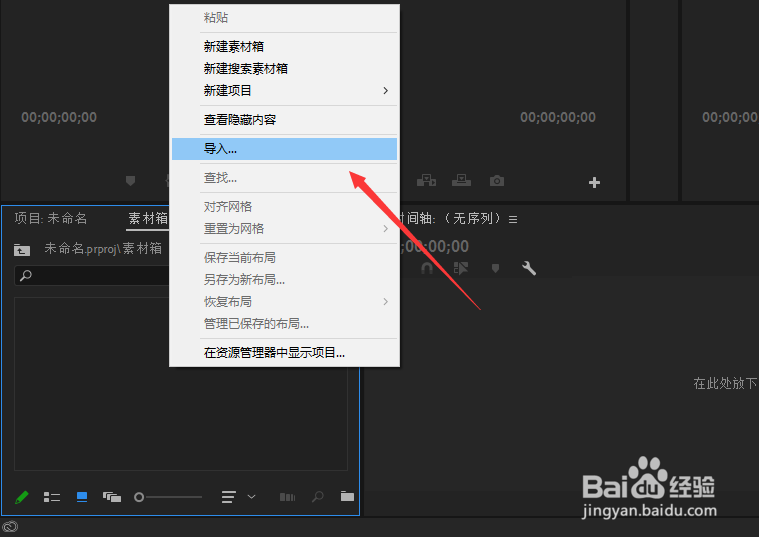
在左下角素材区右键导入;
左下角素材区左键双击都可以导入素材。
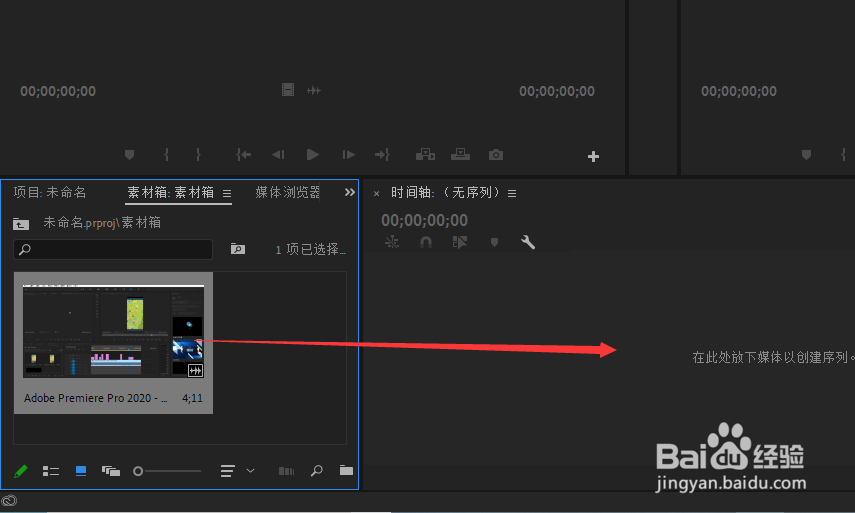
3、将导入的素材拖动到右侧的序列。
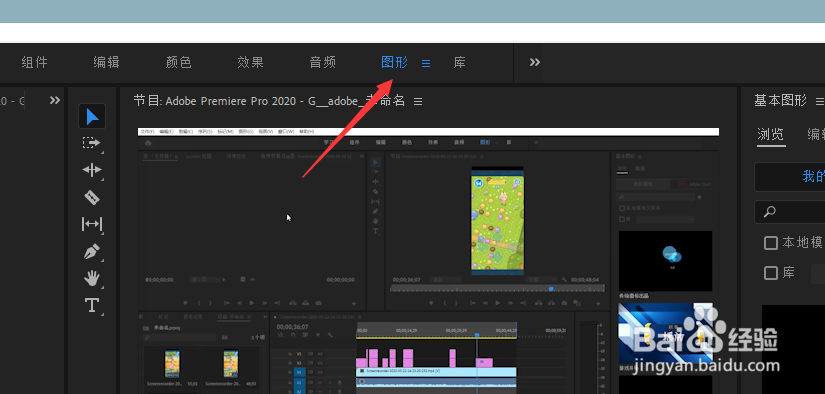
4、在上方工作区选择“图形”选项。
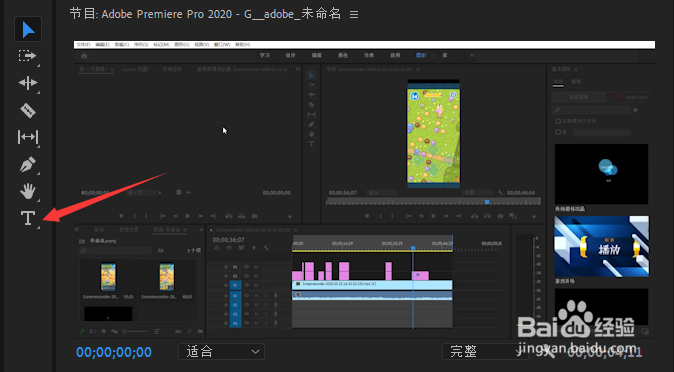
5、在图形工作区左侧找到“T”图标。
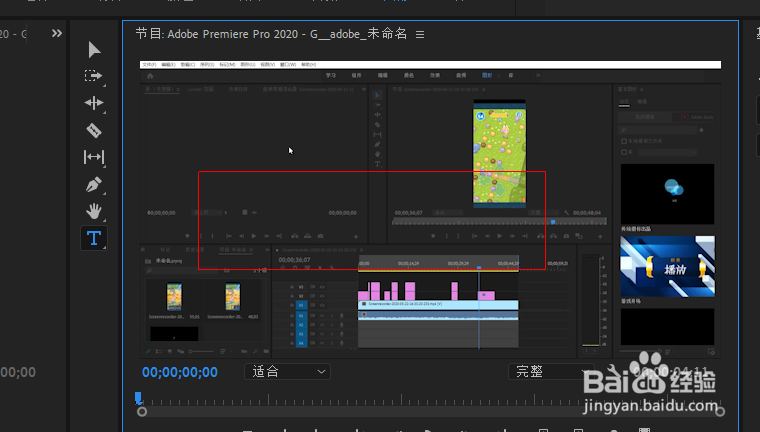
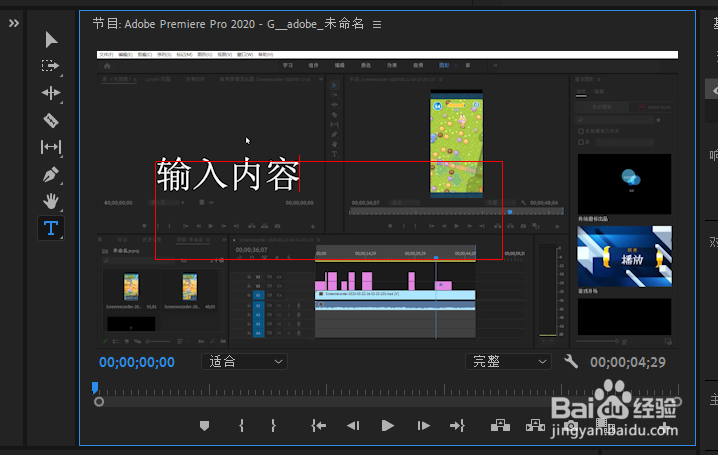
6、选择“T”图标,在视频中拖动,之后输入文字内容即可添加字幕。
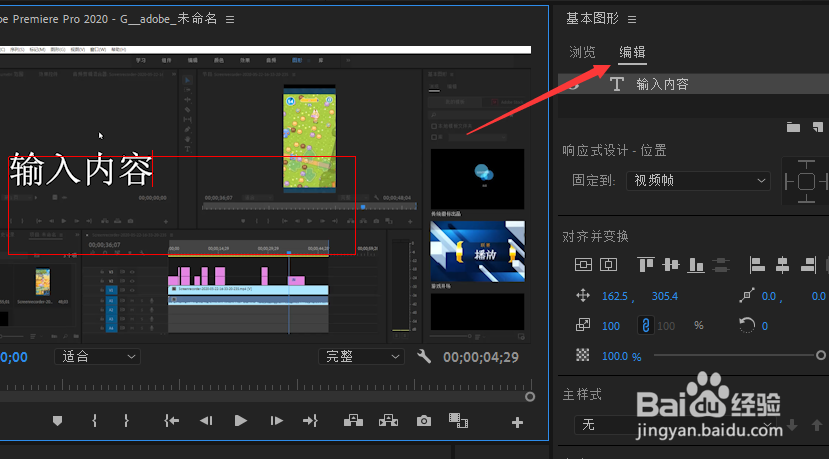
7、我们可以在右侧的编辑区对字幕进行设置。
时间:2026-04-25 03:33:01
1、我们打开Pr点击左上角“文件--新建--项目”,创建一个新的项目。
2、导入素材,点击左上角“文件--导入”;
在左下角素材区右键导入;
左下角素材区左键双击都可以导入素材。
3、将导入的素材拖动到右侧的序列。
4、在上方工作区选择“图形”选项。
5、在图形工作区左侧找到“T”图标。
6、选择“T”图标,在视频中拖动,之后输入文字内容即可添加字幕。
7、我们可以在右侧的编辑区对字幕进行设置。
