Photoshop怎么制作好看的圆形环绕文字

 时间:2024-10-12 15:25:43

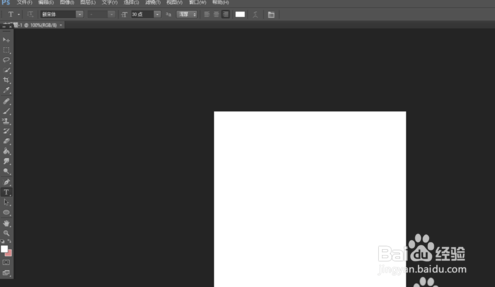
1、打开ps新建一个空白图层。

Photoshop怎么制作好看的圆形环绕文字

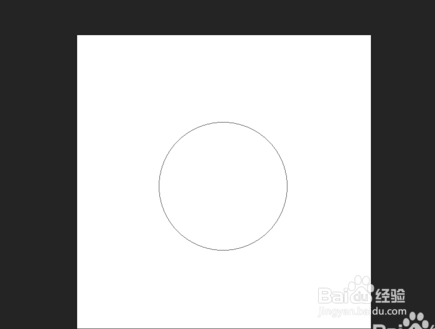
2、使用【椭圆工具】画一个正圆。

Photoshop怎么制作好看的圆形环绕文字

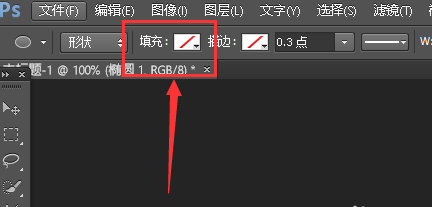
3、填充色为无。

Photoshop怎么制作好看的圆形环绕文字

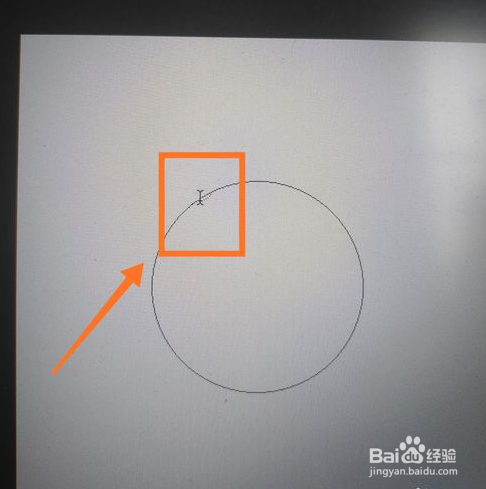
4、点击【横排文字】然后将鼠标移到圆圈上。

Photoshop怎么制作好看的圆形环绕文字

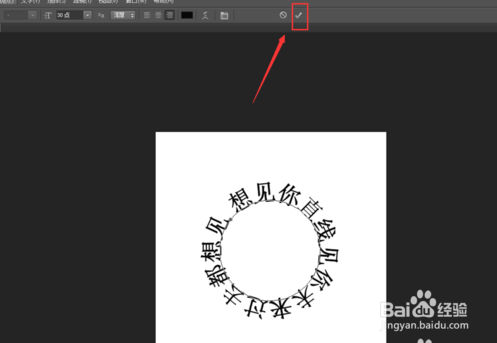
5、输入文字,然后点击上方的✔。

Photoshop怎么制作好看的圆形环绕文字

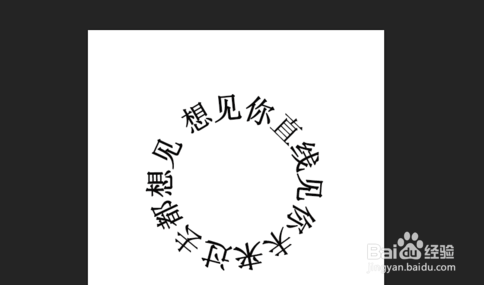
6、这样一来那条线就消失了。

Photoshop怎么制作好看的圆形环绕文字
热门搜索
臊子面的做法 茭白的做法 爨怎么读 草莓怎么种 香蕉派的做法 涪怎么读 酸菜炖粉条的做法 海参怎么吃 炸鲜奶的做法 蚌埠怎么读