word2010怎么插入步骤上移流程

 时间:2026-02-14 17:03:25

1、第一、找到并打开你需要插入步骤上移流程的文档,如下图所示。

word2010怎么插入步骤上移流程

2、第二、在里面找到位于开始旁边的插入按钮,如下图所示。

word2010怎么插入步骤上移流程

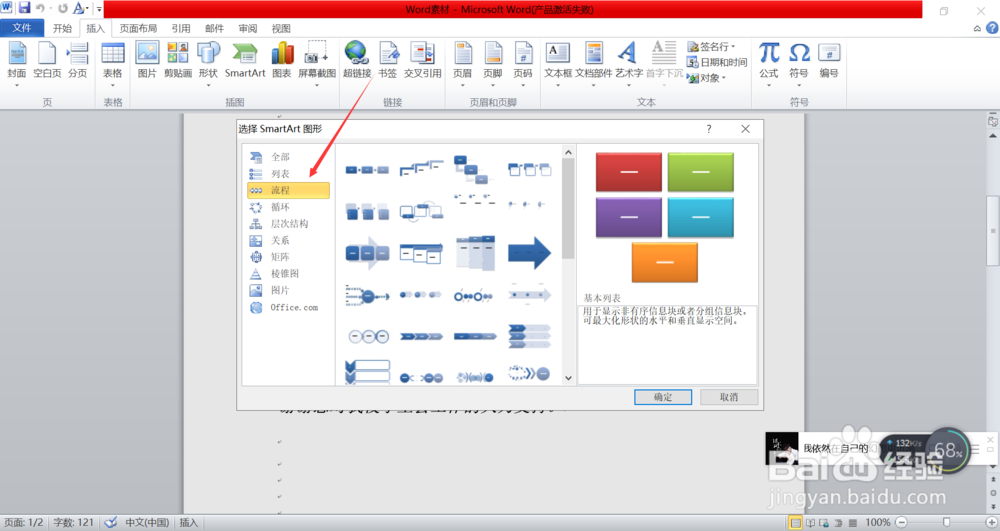
3、第三、点击插入,找到插入选项卡下面的插图功能组,在里面找到smart art图形,点击进入,如下图所示。

word2010怎么插入步骤上移流程

4、第四、进入smart art图形的主界面,如下图所示。

word2010怎么插入步骤上移流程

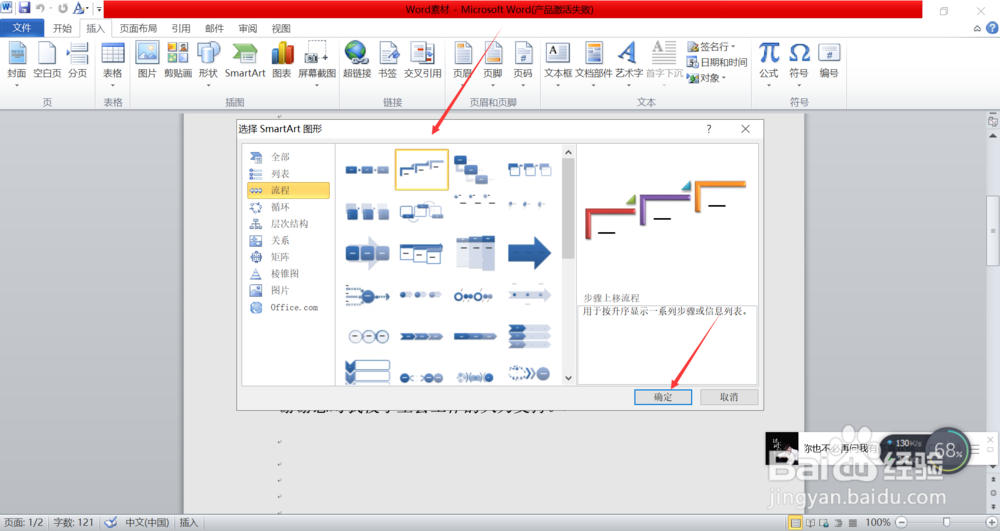
5、第五、在里面找到左侧的流程选项卡,点击进入,找到步骤上移流程,如下图所示。
word2010怎么插入步骤上移流程

6、第六、点击确定就可以了,然后就看到自己的步骤上移流程这个smart art图形已经插入到自己需要插入的页面上了,如下图所示。

word2010怎么插入步骤上移流程

1、1、在你需要插入的文档里面找到插入按钮。

2、找到smartart在里面找到流程就可以了。

  • 如何在word中插入SmartArt图形下的步骤上移流程
  • PPT中如何插入SmartArt步骤上移流程图形
  • 二行二列艺术字如何设置
  • 如何将艺术字转换成拱形?
  • excel中粗实线细实线如何设置
  • 热门搜索
    微信登不上去怎么回事 红烧肉怎么做好吃不腻 郑多燕减肥操中文版全集 微信分身版怎么下载 新鲜人参怎么吃 基金怎么买卖 坦克世界攻略 南京简介 怎么把文件夹压缩 腾达路由器怎么安装