如何把常用的文件夹放到任务栏

 时间:2026-02-15 23:29:08

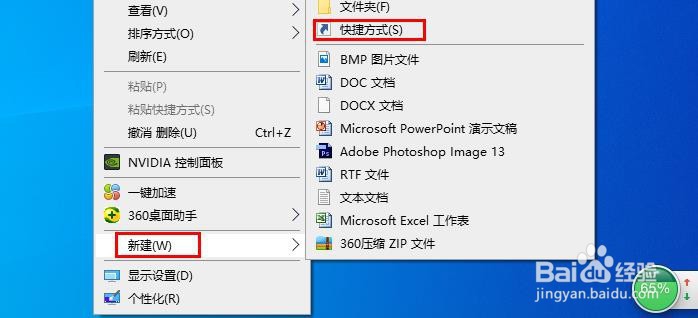
1、在桌面上,右键单击,选择:新建> 快捷方式,以创建一个新的快捷方式 。
如何把常用的文件夹放到任务栏

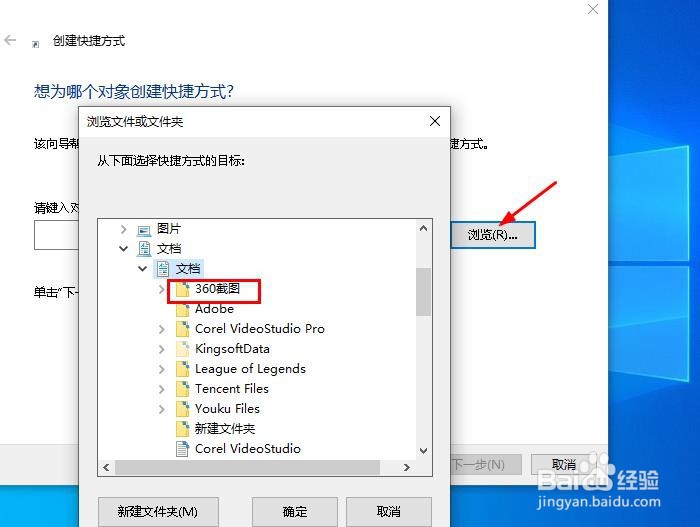
2、在出现的窗口中,单击浏览以找到要固定到任务栏的文件夹。选择您固定的文件夹,然后单击“ 确定”这里我们以“360截图”为例。
如何把常用的文件夹放到任务栏

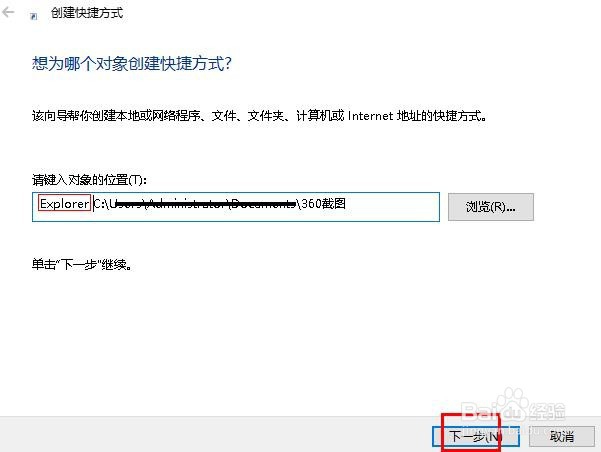
3、接下来,在文件夹路径前面添加“ Explorer”。完成后,单击“ 下一步”。注意: 请确保资源管理器Explorer和实际文件夹之间有一个空格,如下图所示。
如何把常用的文件夹放到任务栏

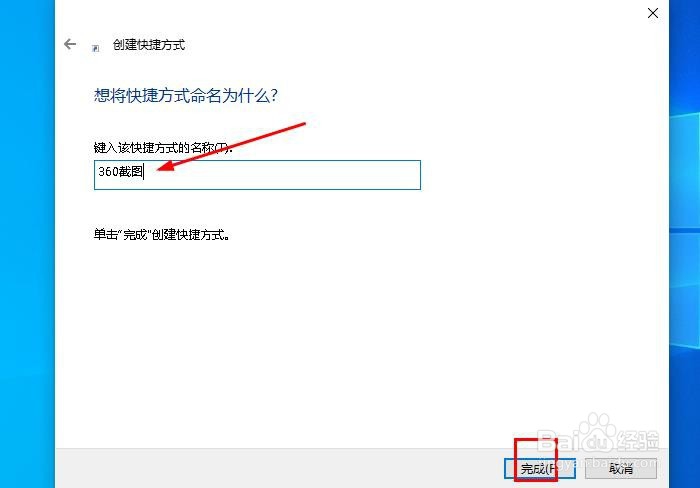
4、接下来,再出现的窗口里,输入新建文件夹的名称。点击“完成”。

如何把常用的文件夹放到任务栏

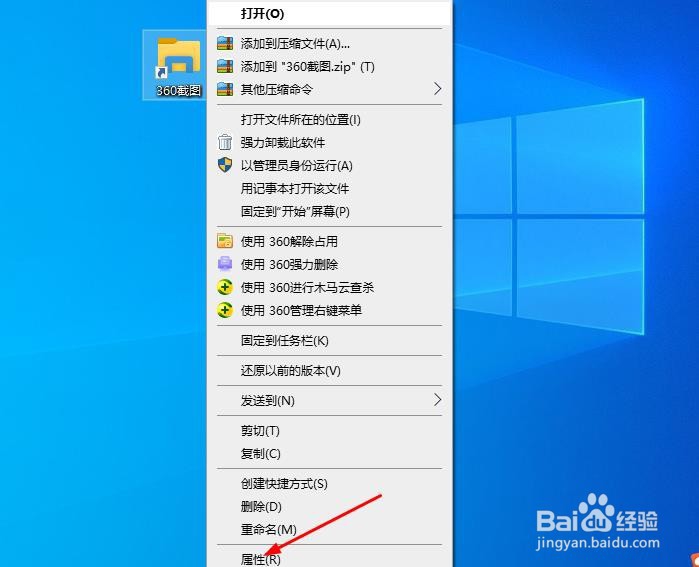
5、如果需要,可以在将文件夹固定到任务栏之前更改其默认图标。右键单击桌面文件夹快捷方式,选择“ 属性”。
如何把常用的文件夹放到任务栏

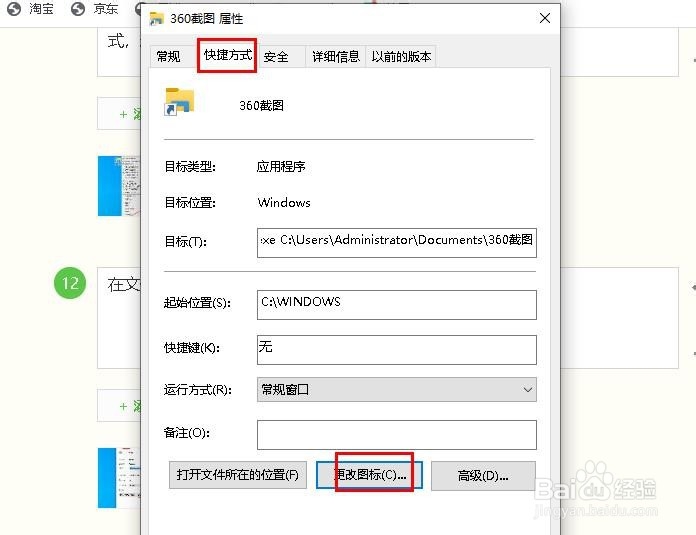
6、在文件夹属性窗口选择“快捷方式→更改图标”。

如何把常用的文件夹放到任务栏

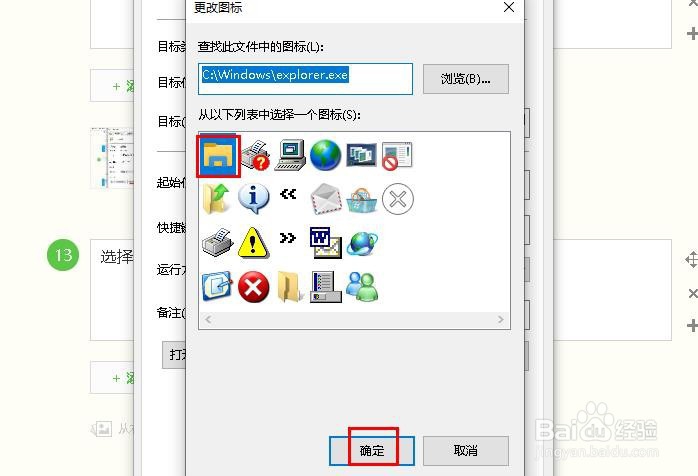
7、选择图标,点击“确定”。最后拖到任务栏。

如何把常用的文件夹放到任务栏

如何把常用的文件夹放到任务栏

  • 亿图mindmaster怎样将文件夹放在思维导图上
  • 360桌面助手怎么设置自动整理新建的文件?
  • 电脑上的复选框如何调出?
  • Excel文件打开时提示被信任中心的文件阻止
  • 没有关联的电子邮件程序来执行操作该如何解决
  • 热门搜索
    护腕的作用 记一次运动会作文 关于运动的图片 甲硝唑片的作用 知识缺乏的护理措施 买什么手机好用又便宜 布洛芬缓释胶囊的作用与功效 苹果什么时间吃最好 云苓的功效与作用 早教育儿知识