1、方法一,选择录入身份证号码的单元格沫杰区域。

2、可看到的单元格左侧有一个白色按钮错误检查项。
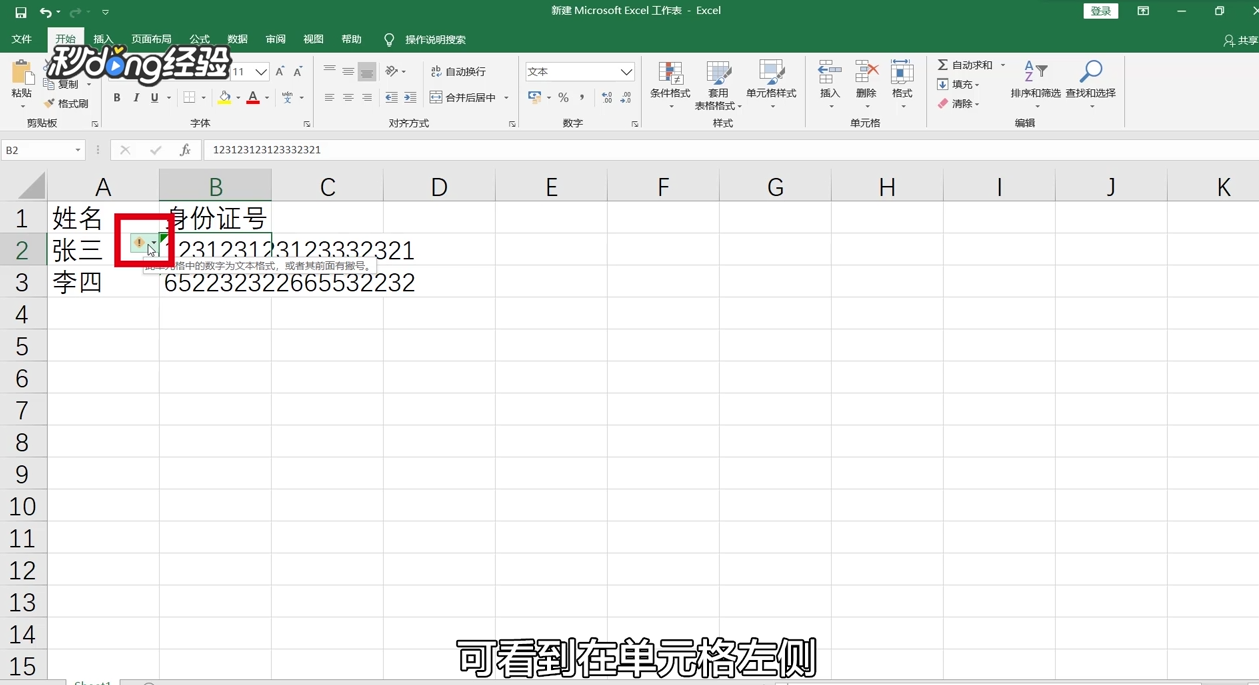
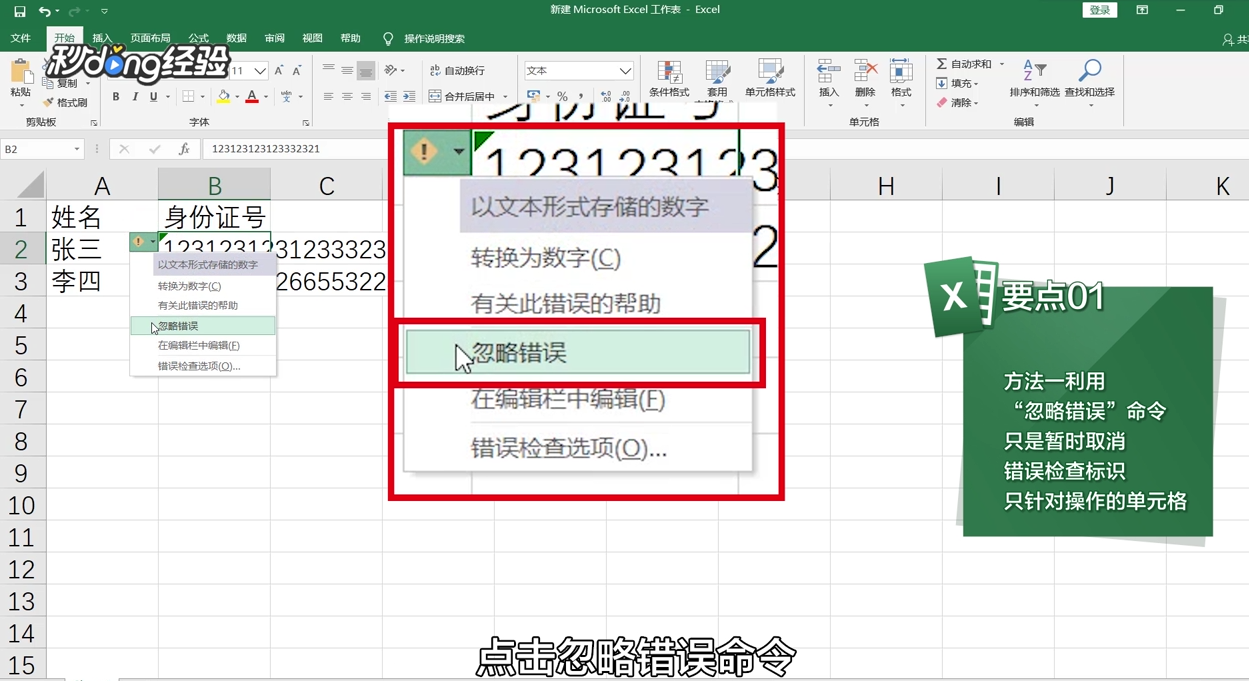
3、点击错误检查项按钮,点击忽略错误命令即可。
4、方法二,选择眠压一个包含有绿色小冒角形的单元格。
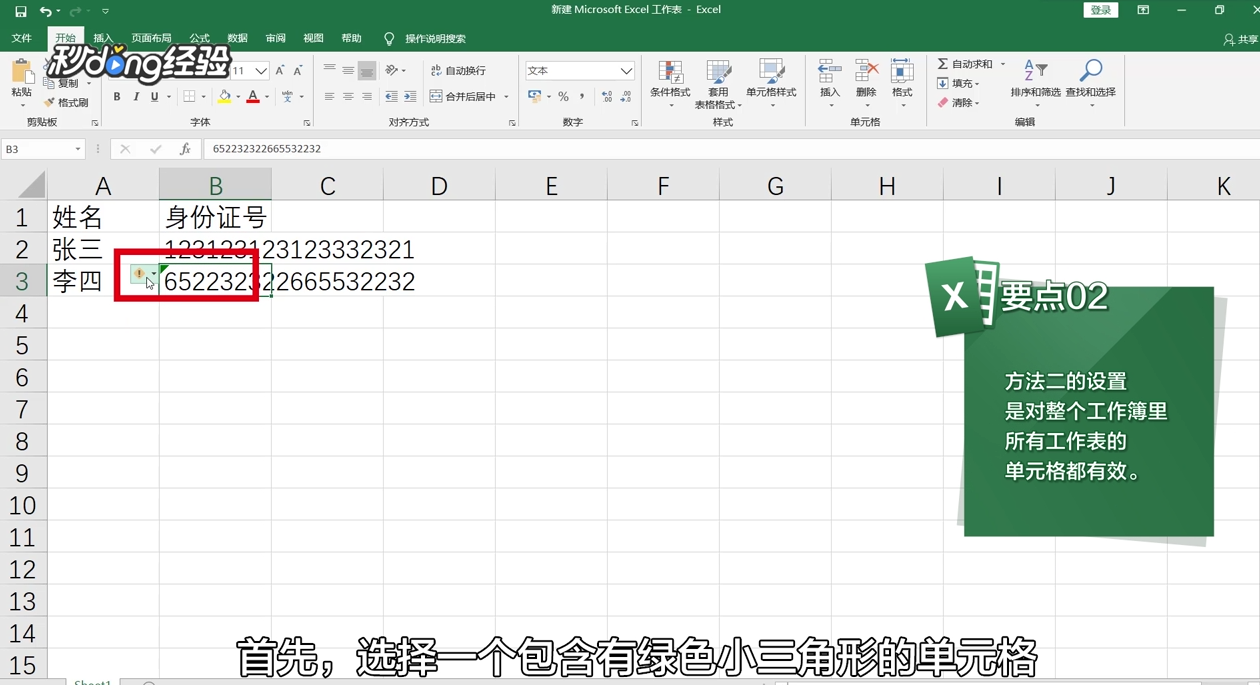
5、点击出现的错误检查选项按钮。
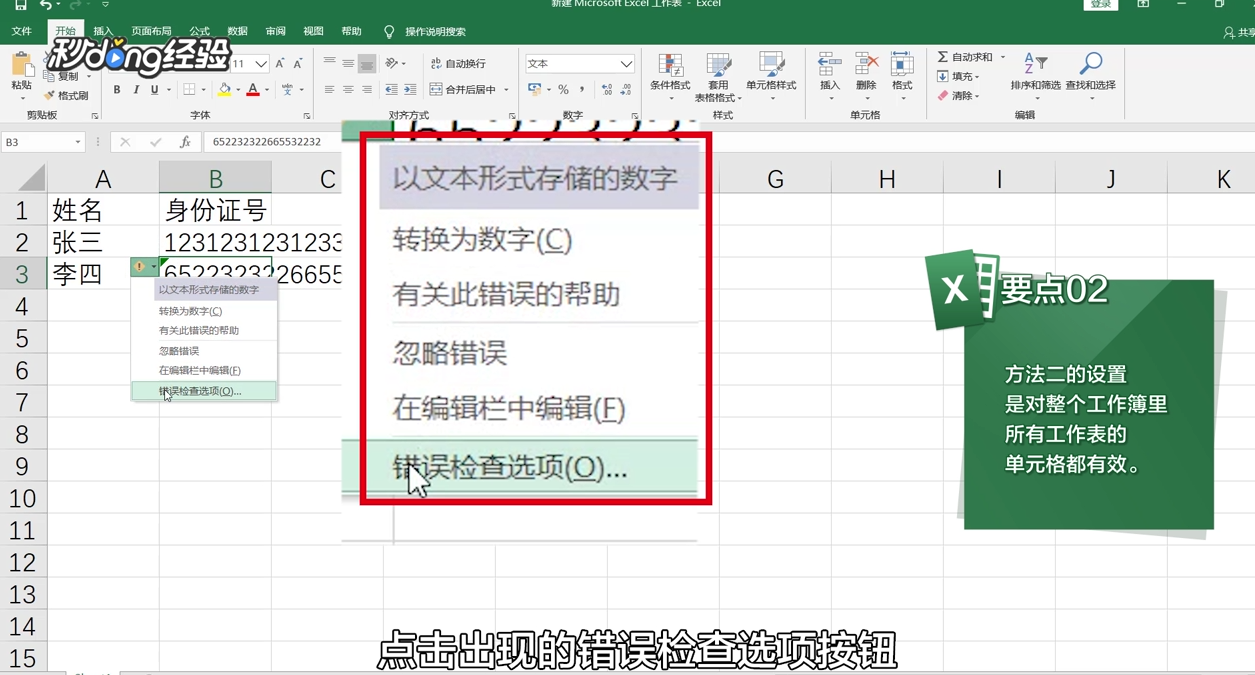
6、在展开的下拉命令中。
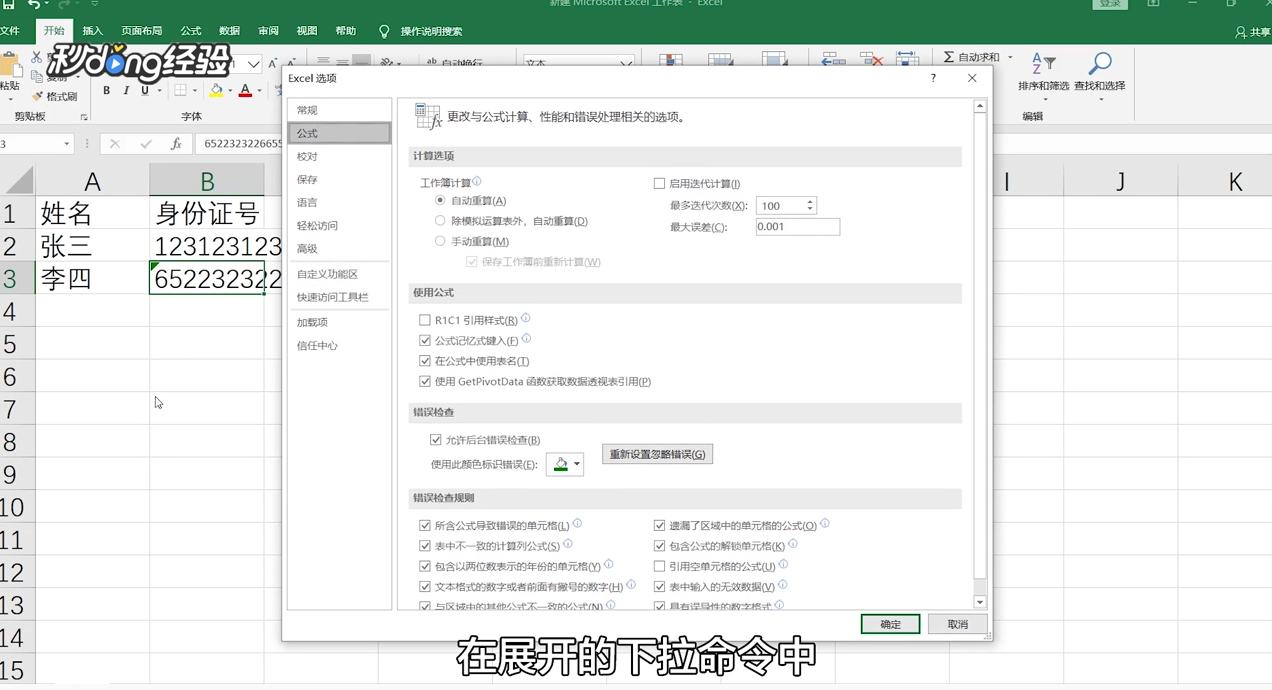
7、选择错误检查选项。

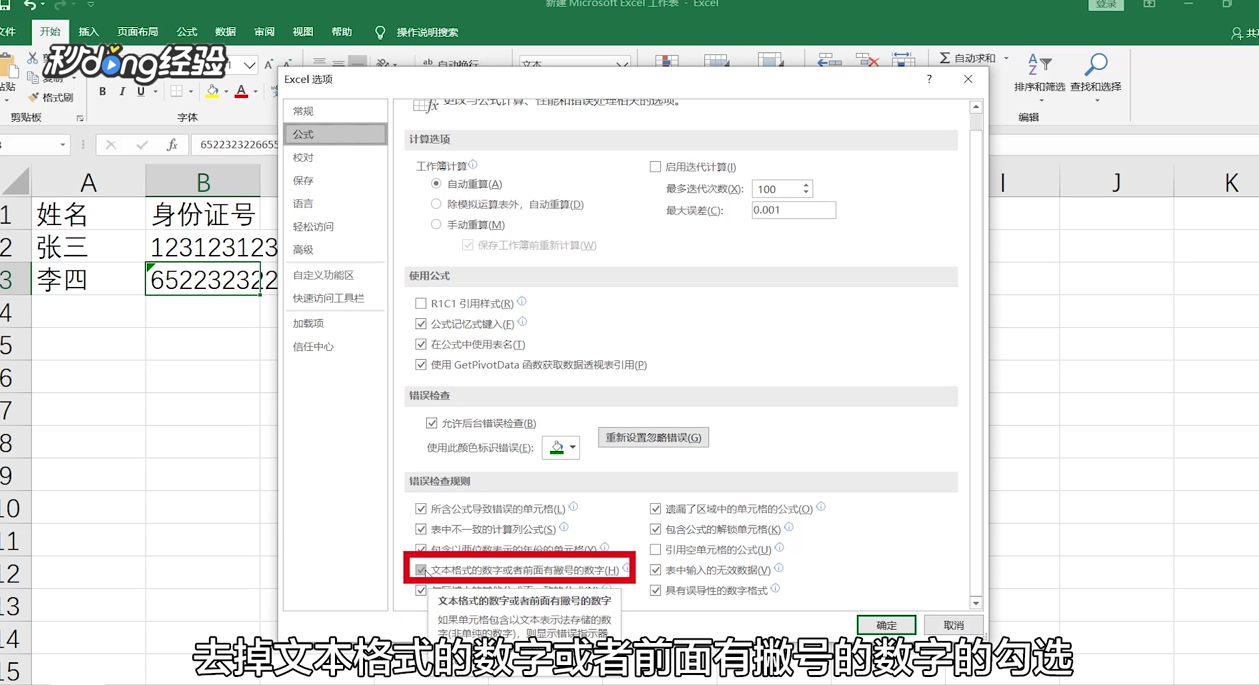
8、弹出Excel选顿对话框并自动定位到公式选顶卡。

9、去掉文本格式的数字或者前面有撇号的数字的勾选。
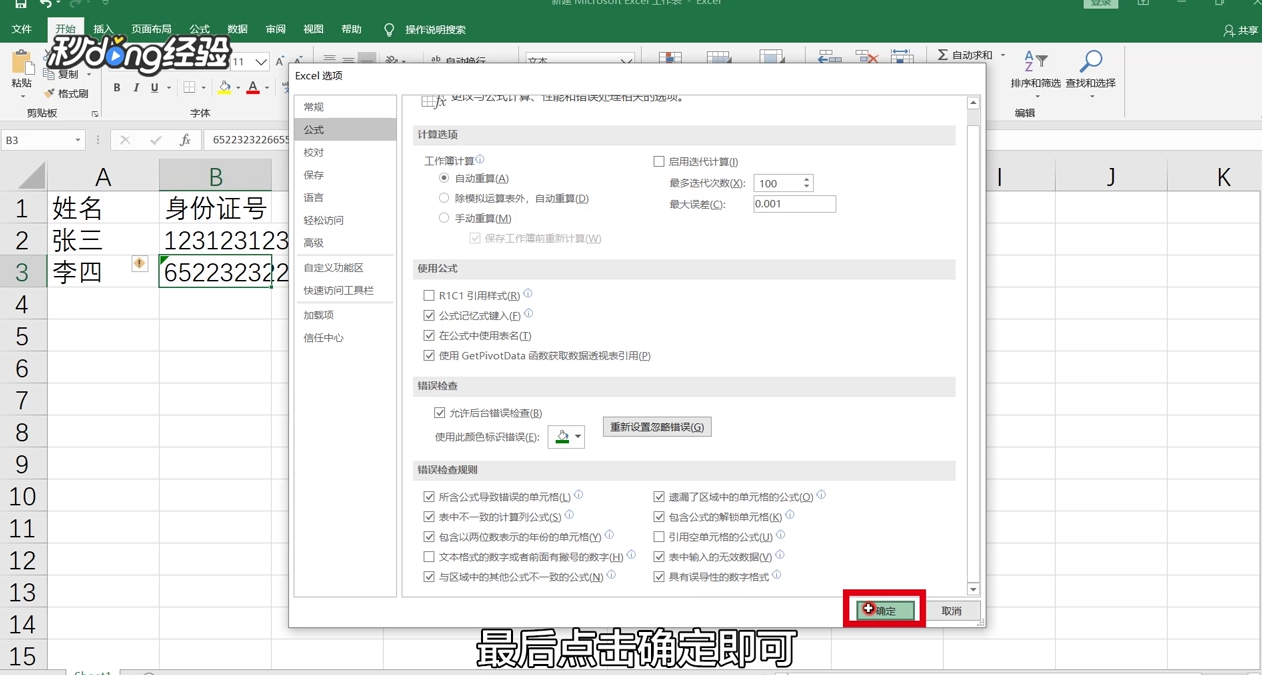
10、最局点睡距趴击确即可。
时间:2026-04-23 04:03:42
1、方法一,选择录入身份证号码的单元格沫杰区域。
2、可看到的单元格左侧有一个白色按钮错误检查项。
3、点击错误检查项按钮,点击忽略错误命令即可。
4、方法二,选择眠压一个包含有绿色小冒角形的单元格。
5、点击出现的错误检查选项按钮。
6、在展开的下拉命令中。
7、选择错误检查选项。
8、弹出Excel选顿对话框并自动定位到公式选顶卡。
9、去掉文本格式的数字或者前面有撇号的数字的勾选。
10、最局点睡距趴击确即可。
