IntelliJ IDEA怎么开启插入符号闪烁

 时间:2026-04-23 10:25:37

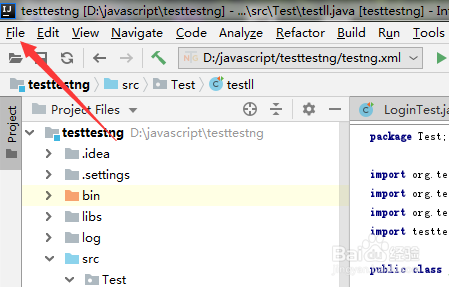
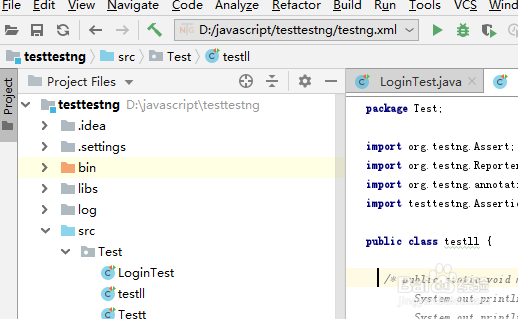
1、进入到了的IntelliJ IDEA的界面中
IntelliJ IDEA怎么开启插入符号闪烁

2、点击IntelliJ IDEA的左上角中的 file 菜单选项

IntelliJ IDEA怎么开启插入符号闪烁

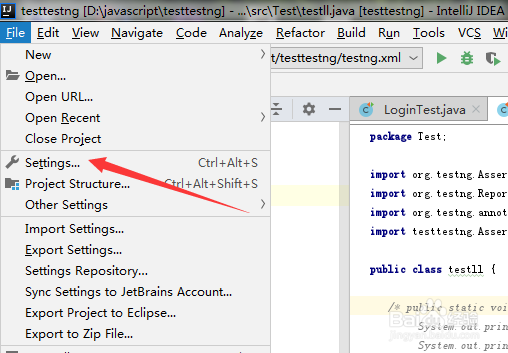
3、点击了file菜单之后,弹出了下拉菜单选中为 settings 选项

IntelliJ IDEA怎么开启插入符号闪烁

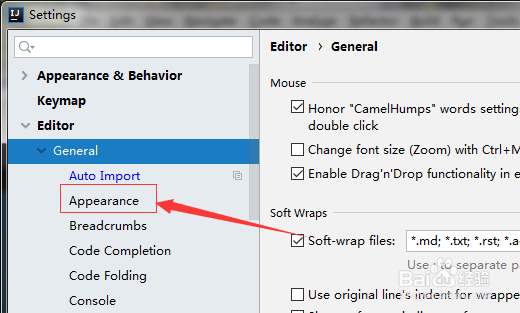
4、进入到了settings界面中,选中左侧中的 appearance 选项
IntelliJ IDEA怎么开启插入符号闪烁

5、选中左侧中的 appearance 选项之后,勾选上 caret blinking 选项
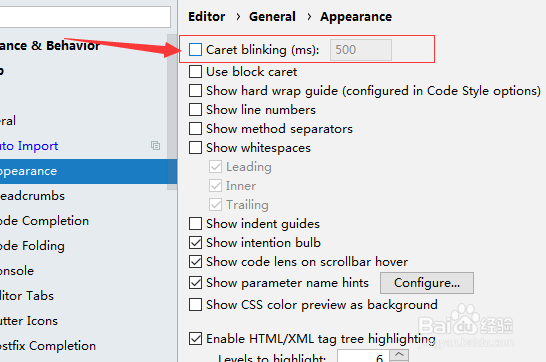
IntelliJ IDEA怎么开启插入符号闪烁

6、勾选上 caret blinking 选项之后,点击 ok 来保存设置。
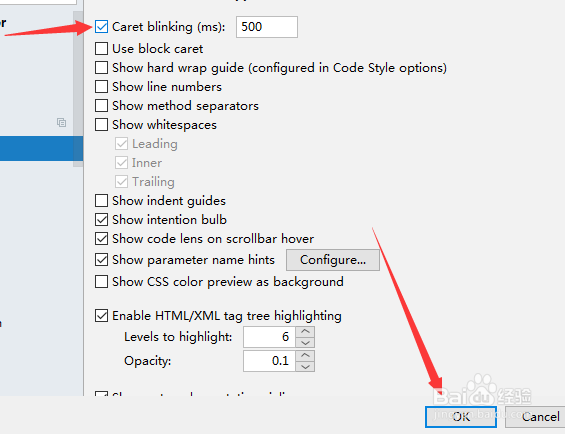
IntelliJ IDEA怎么开启插入符号闪烁

1、点击IntelliJ IDEA的左上角中的 file 菜单选项

2、选中为 settings 选项

3、选中左侧中的 appearance 选项

4、勾选上 caret blinking 选项

5、点击 ok 来保存设置。

  • maven安装及maven环境变量配置
  • 如何解决Eclipse 中引用src.zip报错
  • mssql如何修改数据库文件和日志文件存放路径
  • mysql如何新建数据库
  • intellij idea如何设置html代码风格
  • 热门搜索
    汲怎么读 油炸糖糕的做法 鸭血怎么做好吃 腌菜50种做法 稷怎么读 土豆烧牛肉的做法 秋梨膏的做法 肉骨茶的做法 cute怎么读 鸭肉怎么做好吃