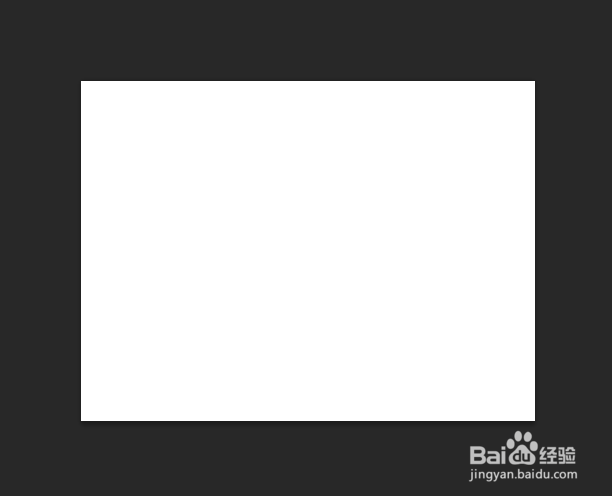
1、新建一张画布。
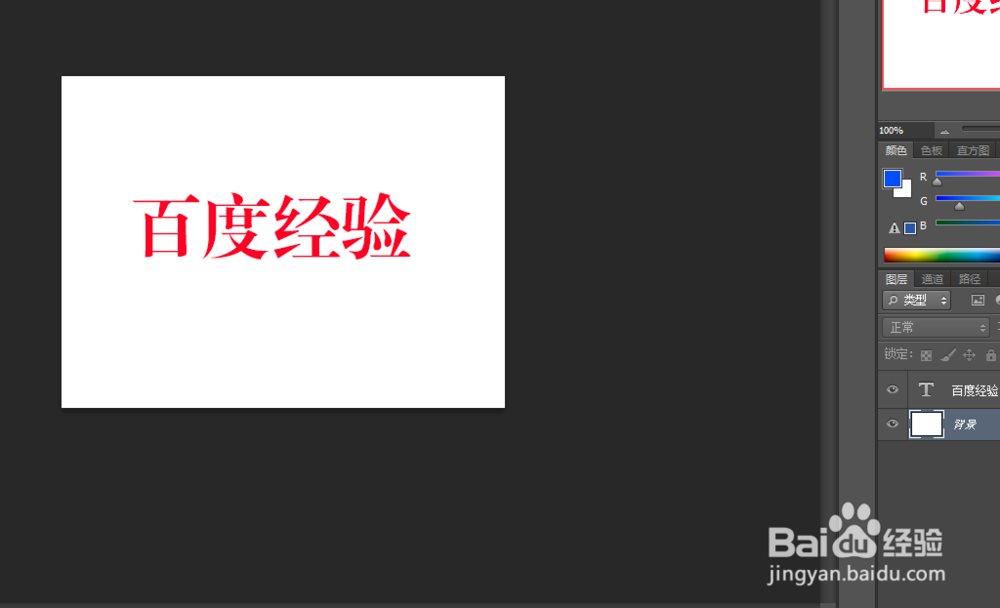
2、点击使用横排文字工具。

3、在画布上输入文字。
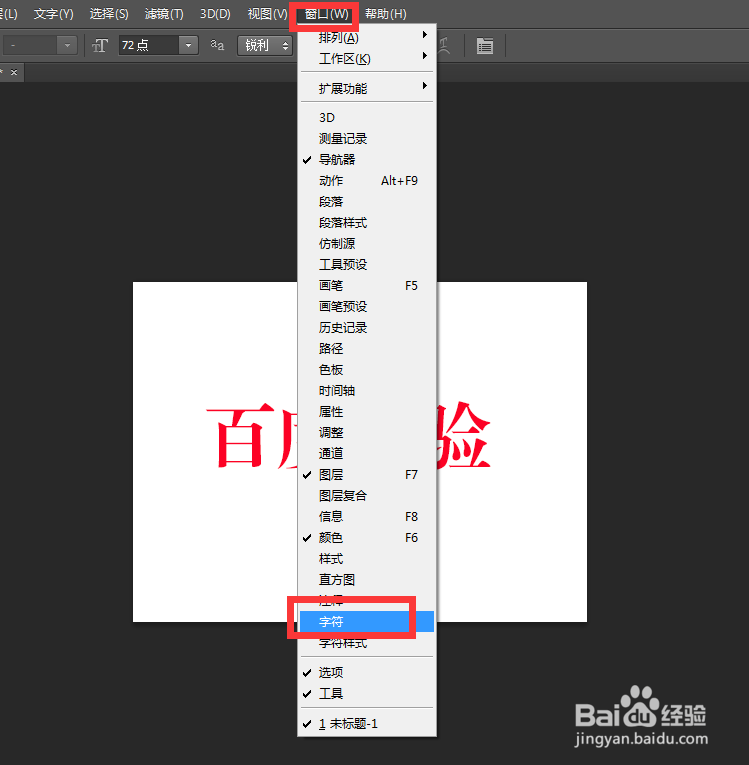
4、方法一:点击窗口,字符。
5、弹出对话框,选中文字,点击仿加粗按钮。
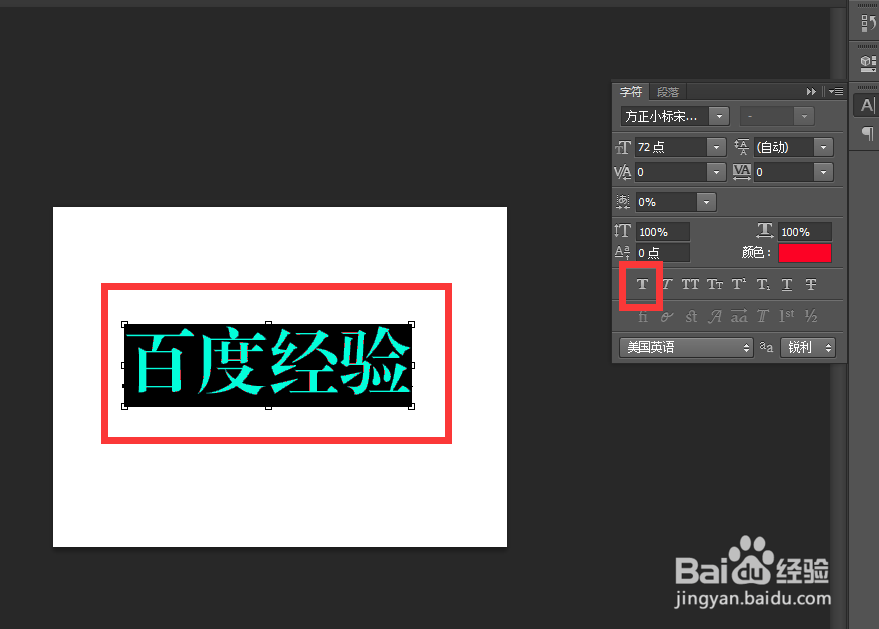
6、文字就加粗了。

7、方法二:按住Ctrl键,使用鼠标点击图层预览,建立文字选区。

8、点击选择,修改,扩展。
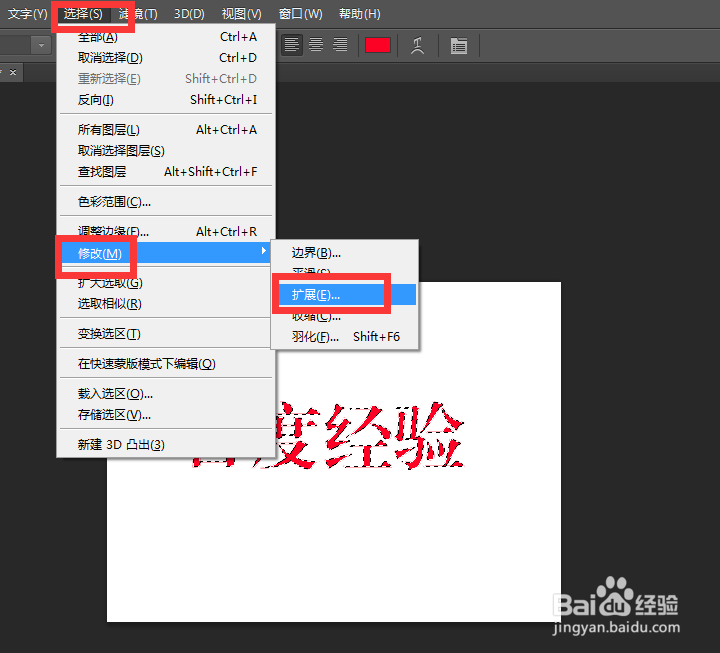
9、弹出对话框,输入要加粗的像素,确定。

10、新建图层,点击编辑,填充。

11、弹出对话框,打开使用下拉菜单,点击颜色。

12、弹出对话框,选择适当的颜色,确定。

13、点击选择,取消选择。
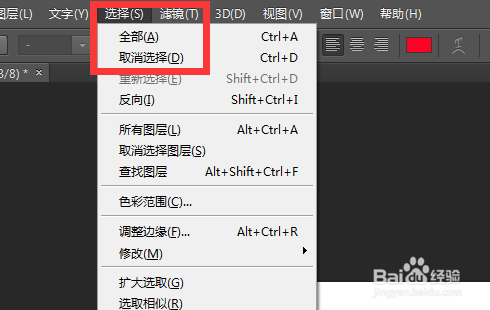
14、文字也加粗了。

时间:2026-02-24 04:23:54
1、新建一张画布。
2、点击使用横排文字工具。
3、在画布上输入文字。
4、方法一:点击窗口,字符。
5、弹出对话框,选中文字,点击仿加粗按钮。
6、文字就加粗了。
7、方法二:按住Ctrl键,使用鼠标点击图层预览,建立文字选区。
8、点击选择,修改,扩展。
9、弹出对话框,输入要加粗的像素,确定。
10、新建图层,点击编辑,填充。
11、弹出对话框,打开使用下拉菜单,点击颜色。
12、弹出对话框,选择适当的颜色,确定。
13、点击选择,取消选择。
14、文字也加粗了。
