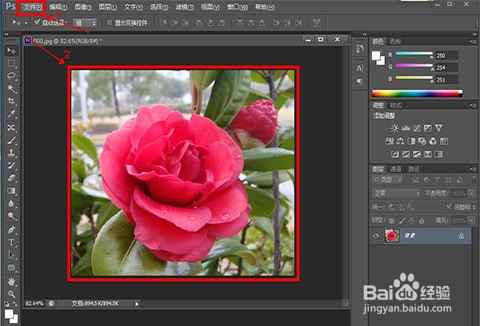
1、在“文件”菜单栏中打开需要编辑的图片
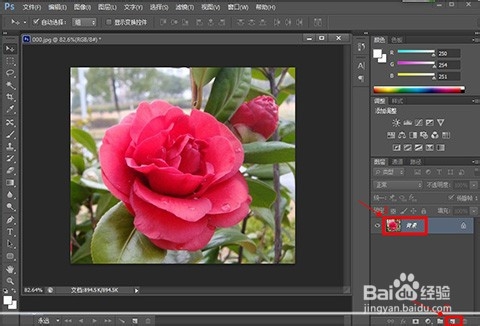
2、在图层面板,把背景图层向下拖动复制一个图层
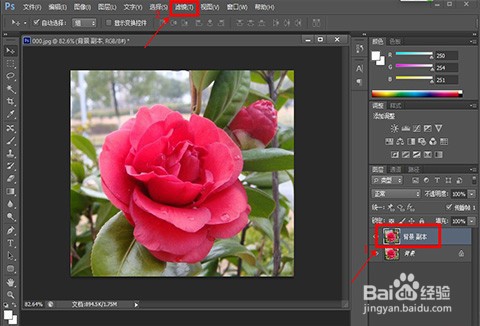
3、点击副本图层,找到“滤镜”菜单栏中的“滤镜库”
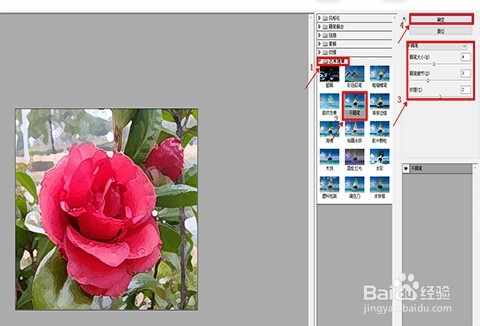
4、进入滤镜库后,找到“艺术效果”中的“干画笔”,对干画笔进行设置并确定
5、拖动副本图层再复制一个副本图层
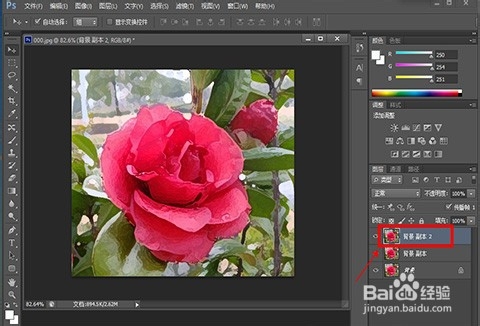
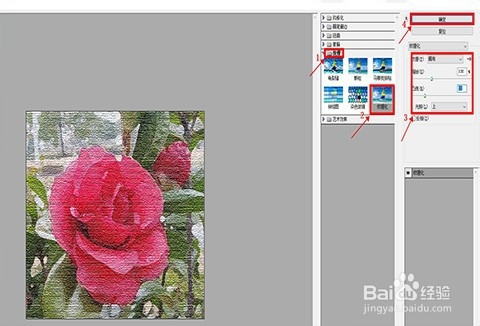
6、再进入滤镜库,找到“纹理”中的“纹理化”,对纹理进行设置并确定
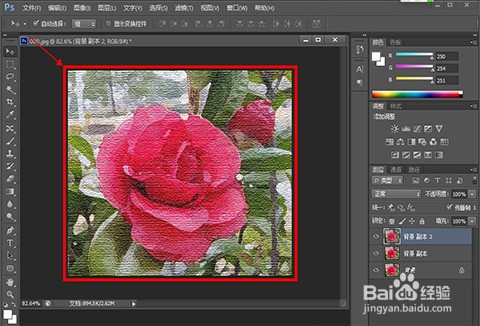
7、最后,图片的画布效果就制作好了
1、1.在“文件”菜单栏中打开需要编辑的图片
2.在图层面板,把背景图层向下拖动复制一个图层
3.点击副本图层,找到“滤镜”菜单栏中的“滤镜库”
4.进入滤镜库后,找到“艺术效果”中的“干画笔”,对干画笔进行设置并确定
5.拖动副本图层再复制一个副本图层
6.再进入滤镜库,找到“纹理”中的“纹理化”,对纹理进行设置并确定
7.最后,图片的画布效果就制作好了
