1、打开AutoCAD。在CAD菜单栏中选择【文件】菜单并点击打开。
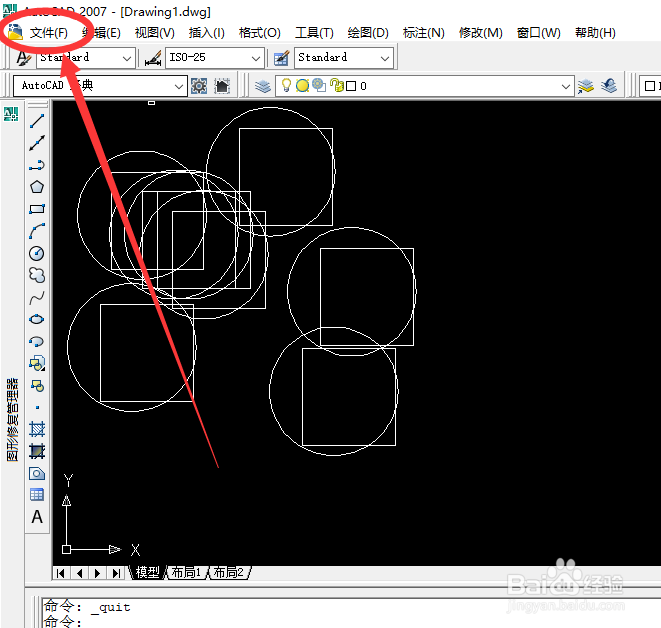
2、在CAD菜单栏【文件】下拉菜单中选择【绘图仪管理器】并点击打开。

3、双击需要修改其笔设置的绘图仪配置 (PC3) 文件。
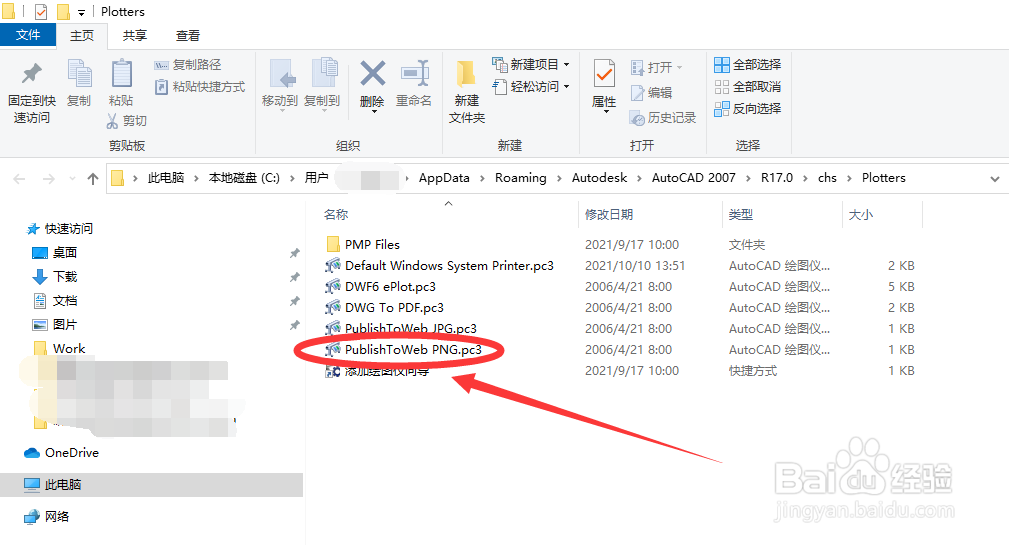
4、在绘图仪配置编辑器中,选择“设备和文档设置”选项卡。
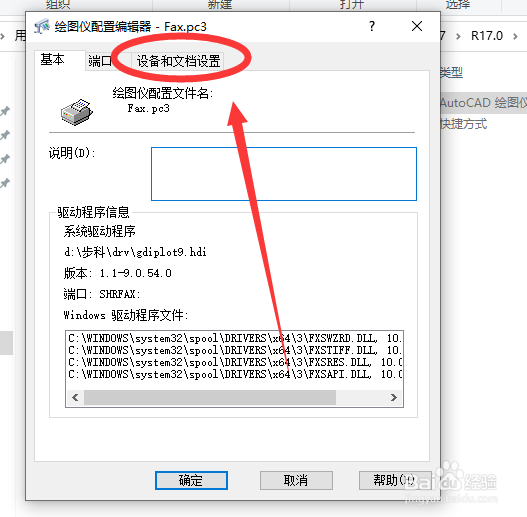
5、双击“图形”以查看图形输出设置。

6、选择“矢量图形”并选择颜色深度、分辨率和抖动。完成后,选择“确定”。
AUTOCAD指定安装的矢量图形设置就完成了。

时间:2026-04-24 19:48:08
1、打开AutoCAD。在CAD菜单栏中选择【文件】菜单并点击打开。
2、在CAD菜单栏【文件】下拉菜单中选择【绘图仪管理器】并点击打开。
3、双击需要修改其笔设置的绘图仪配置 (PC3) 文件。
4、在绘图仪配置编辑器中,选择“设备和文档设置”选项卡。
5、双击“图形”以查看图形输出设置。
6、选择“矢量图形”并选择颜色深度、分辨率和抖动。完成后,选择“确定”。
AUTOCAD指定安装的矢量图形设置就完成了。
