1、首先,我们看到如下文档,想要将文档当中的所有半角数字转换成全角。单击工具栏开始下的查找替换。

2、弹出查找替换的对话框,然后单击替换,在特殊格式的下拉菜单当中选择任意数字,然后替换的查找内容就显示了^#,如下图所示。

3、再次单击特殊格式,选择查找内容,然后替换为里就显示了^&。

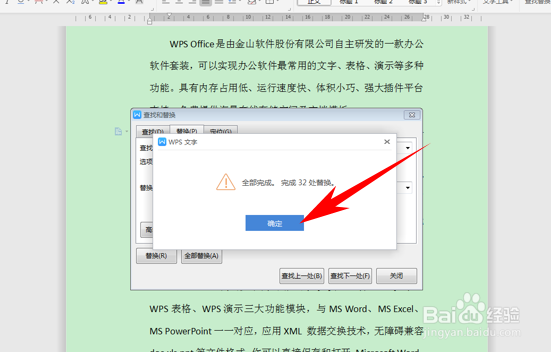
4、单击全部替换,就显示了文章完成了32处替换。将32处的半角全部替换成了全角。
5、那么,在WPS文档与Word文档当中,将文章当中的半角批量转换成全角的方法,是不是非常简单呢,你学会了吗?
时间:2026-04-21 23:16:54
1、首先,我们看到如下文档,想要将文档当中的所有半角数字转换成全角。单击工具栏开始下的查找替换。
2、弹出查找替换的对话框,然后单击替换,在特殊格式的下拉菜单当中选择任意数字,然后替换的查找内容就显示了^#,如下图所示。
3、再次单击特殊格式,选择查找内容,然后替换为里就显示了^&。
4、单击全部替换,就显示了文章完成了32处替换。将32处的半角全部替换成了全角。
5、那么,在WPS文档与Word文档当中,将文章当中的半角批量转换成全角的方法,是不是非常简单呢,你学会了吗?
